11000人交流群欢迎你加入:https://telegram.me/gwvpsceping

手把手教程,教你使用搬瓦工E-Commerce VPS,搭建WordPress博客、OpenList网盘(对接夸克网盘)与RustDesk远程桌面服务。零基础可学,完整部署流程、详细截图、性能优化一文搞定!
一、前言:为什么要打造属于自己的“数字主权空间”
相信每位追求数字自主权的用户,都经历过以下“痛点”:
- 公共博客或平台的内容限制与审查;
- 各大厂商网盘限速、文件审查;
- 远程软件频繁弹广告或强制手机号登录。
多数人选择“忍忍就好”,但今天,我们要彻底摆脱这种妥协!
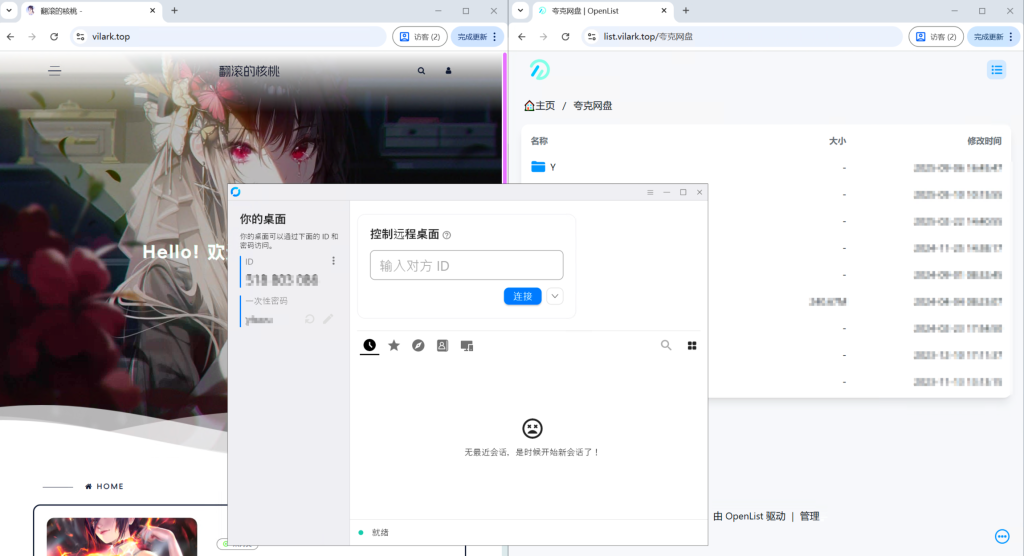
本文将带你使用 搬瓦工 E-Commerce VPS(CN2 GIA线路) 打造属于自己的三合一数据中心:
- WordPress个人博客 —— 打造独立的内容平台;
- OpenList + 夸克网盘 —— 搭建6TB个人云盘系统;
- RustDesk远程桌面 —— 建立高速、安全的私有远程通道。
无需懂编程、无需服务器经验,只要跟着教程操作,一台电脑即可完成部署。
二、准备工作
请提前准备以下工具与账号:
- 可用邮箱(QQ、163等);
- 有余额的支付宝(购买域名和VPS);
- 夸克网盘88VIP(咸鱼约10元/年,可获6TB空间);
- Chrome或360极速浏览器;
- 记事本或Word,用于保存关键信息(IP、端口、密码等)。
三、购买VPS与系统安装
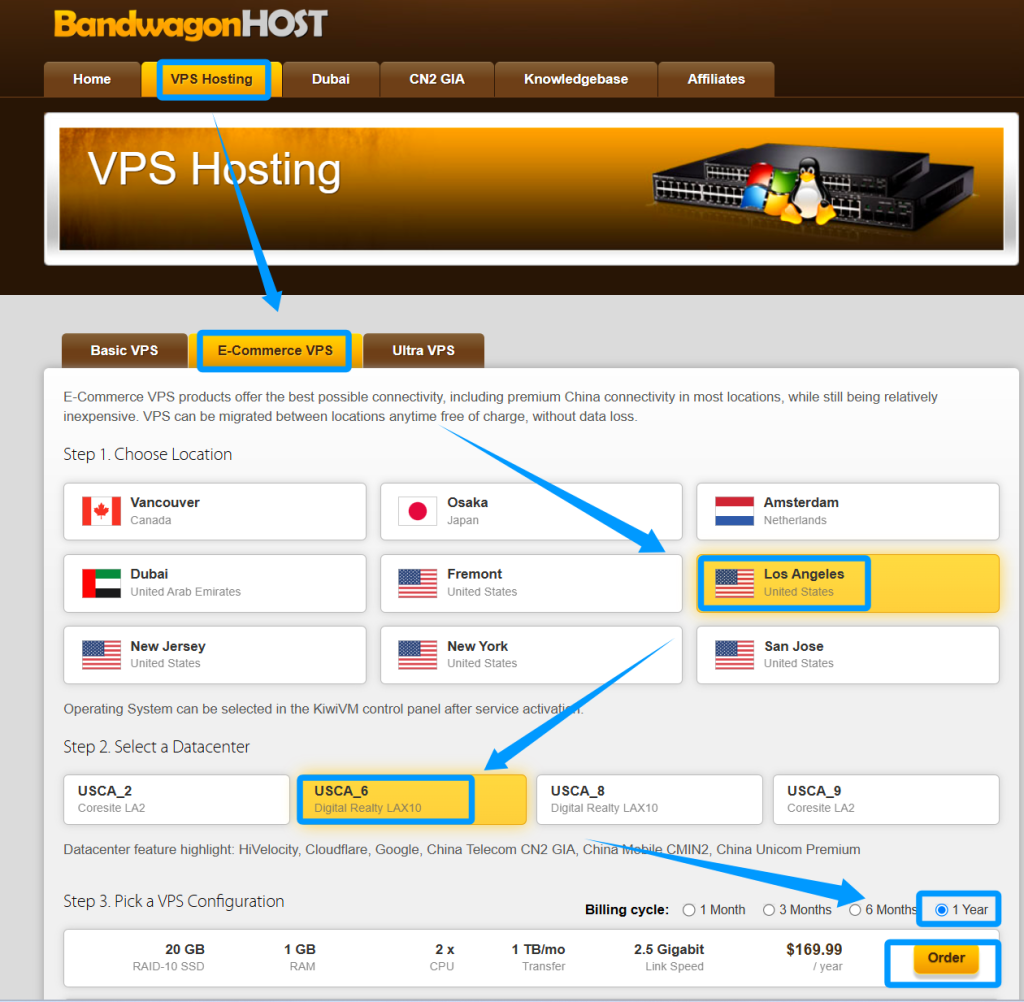
本教程使用 搬瓦工 E-Commerce VPS 2核/2G/40G SSD/2TB流量,节点选择 洛杉矶DC6 CN2 GIA。
- 访问购买链接:
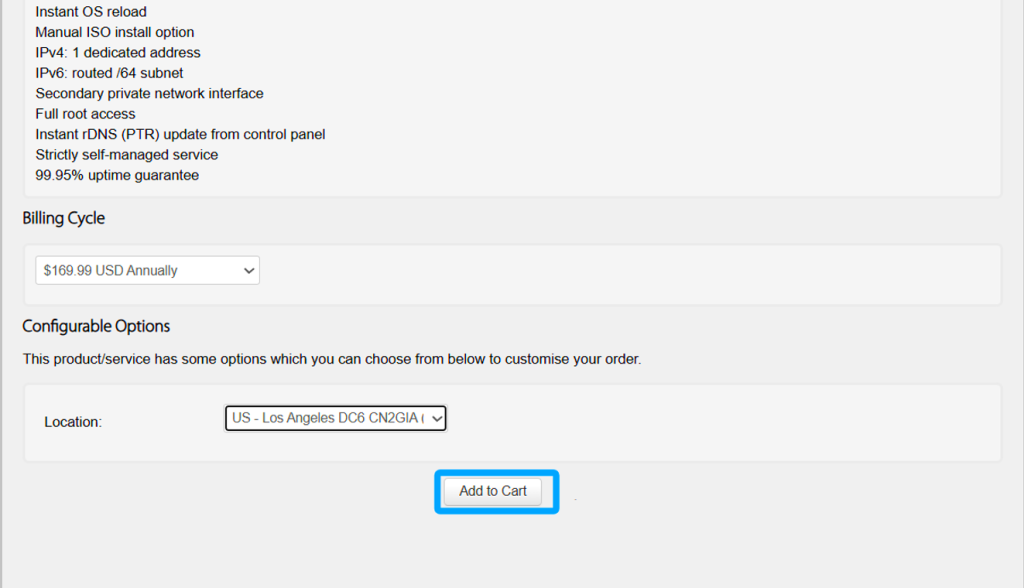
👉 https://bandwagonhost.com/ - 按推荐配置选择节点与套餐,加入购物车(Add to Cart)。
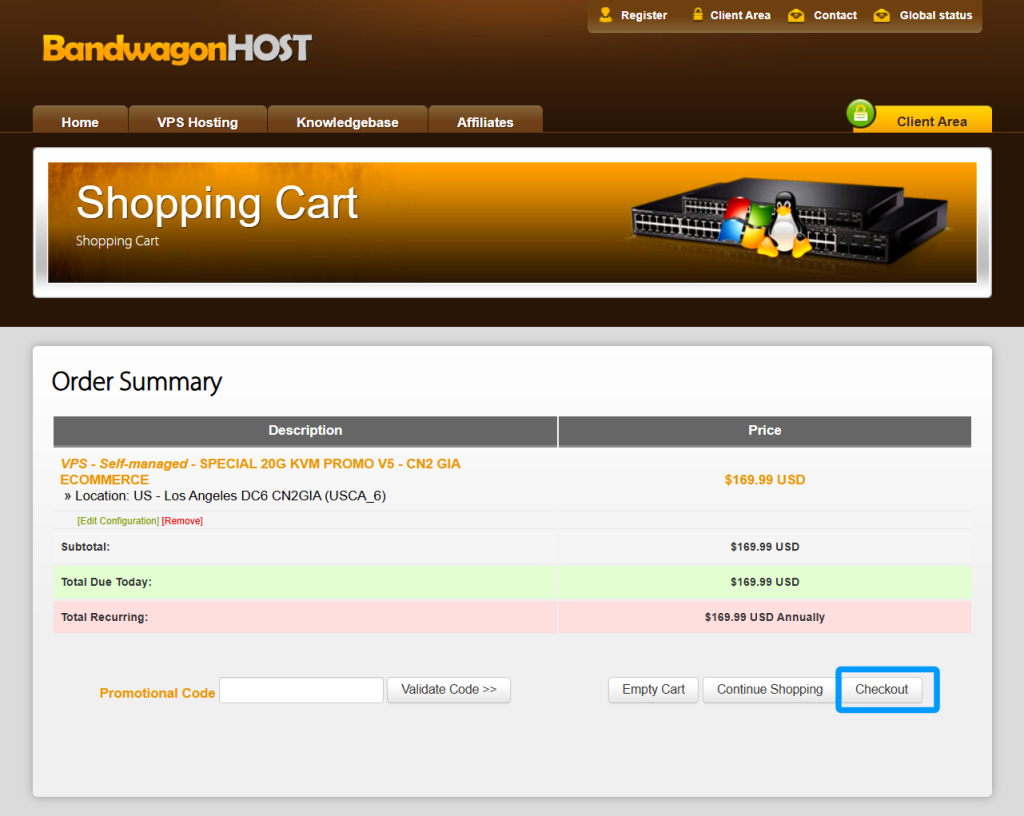
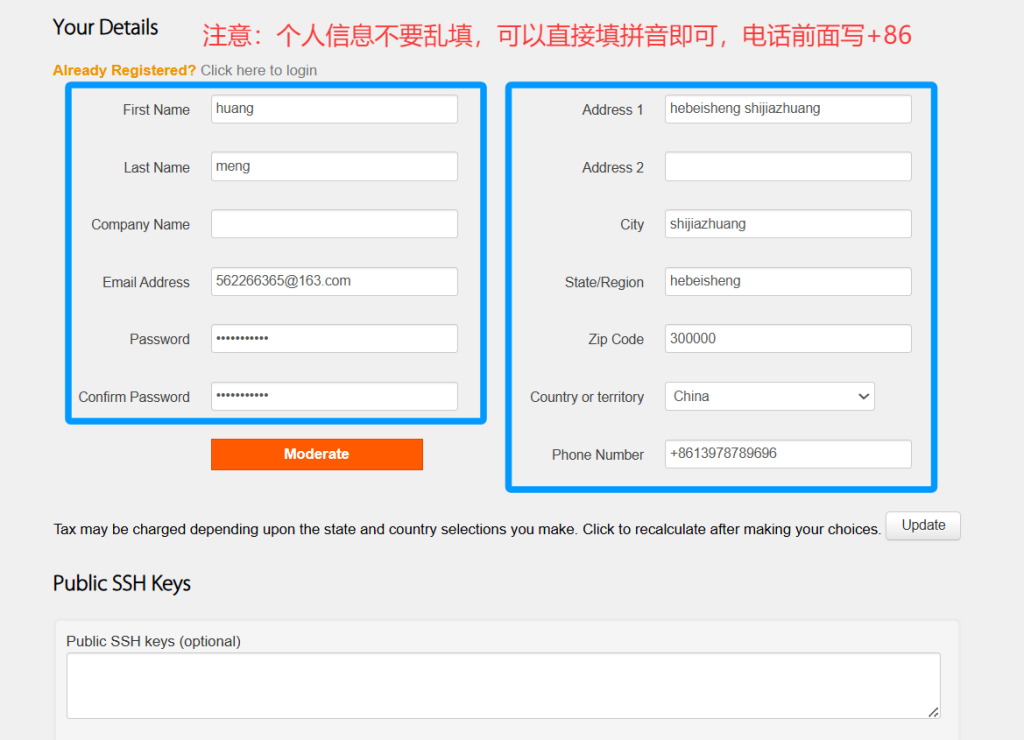
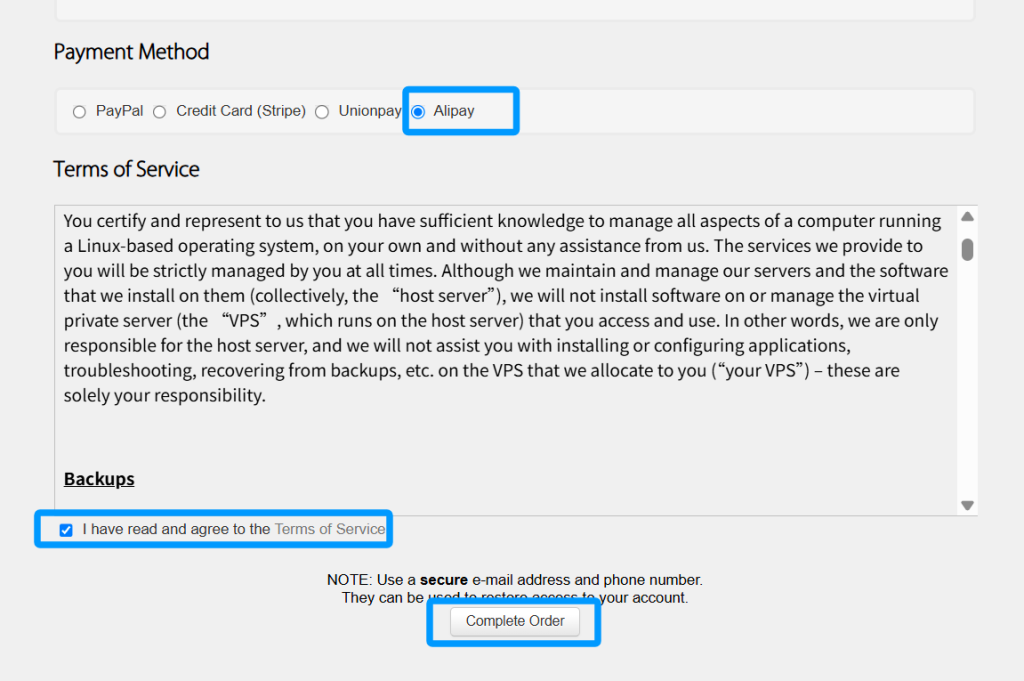
- 填写个人信息(邮箱填真实邮箱),支付方式选择 Alipay。
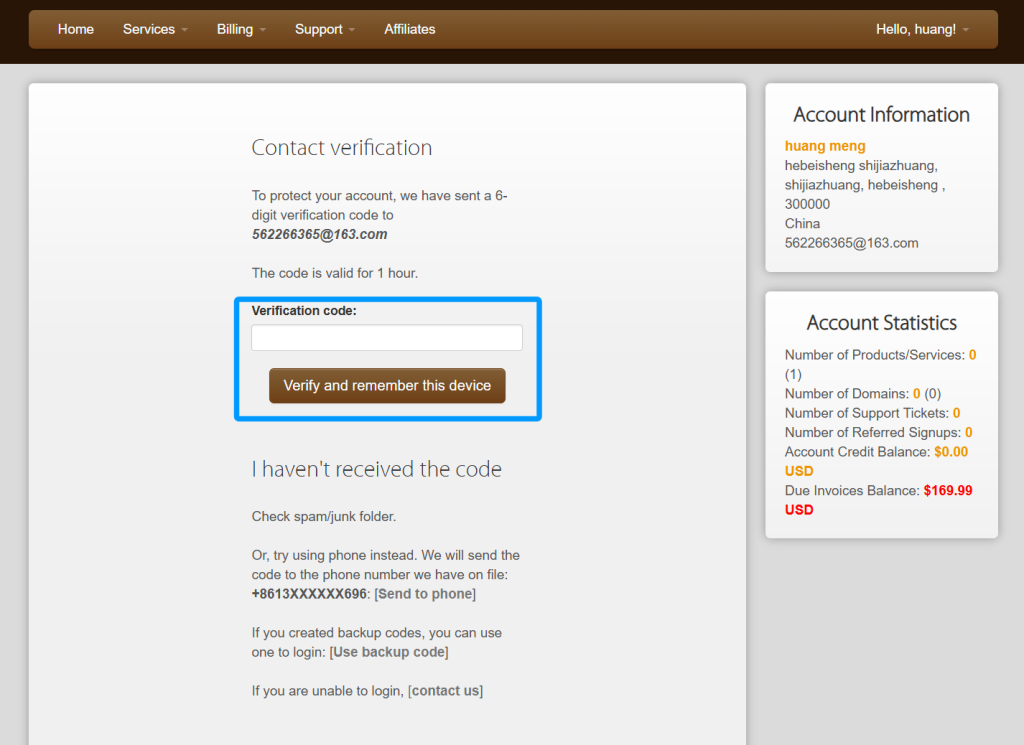
- 完成订单后,根据邮件提示验证账户并付款。
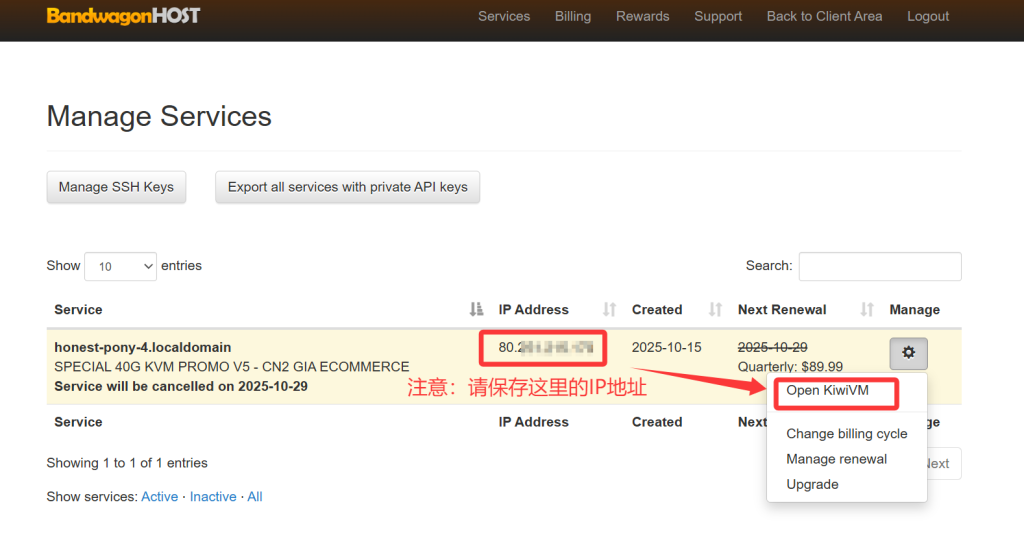
- 登录用户中心 → 进入「Services」 → 复制VPS的 IP地址。
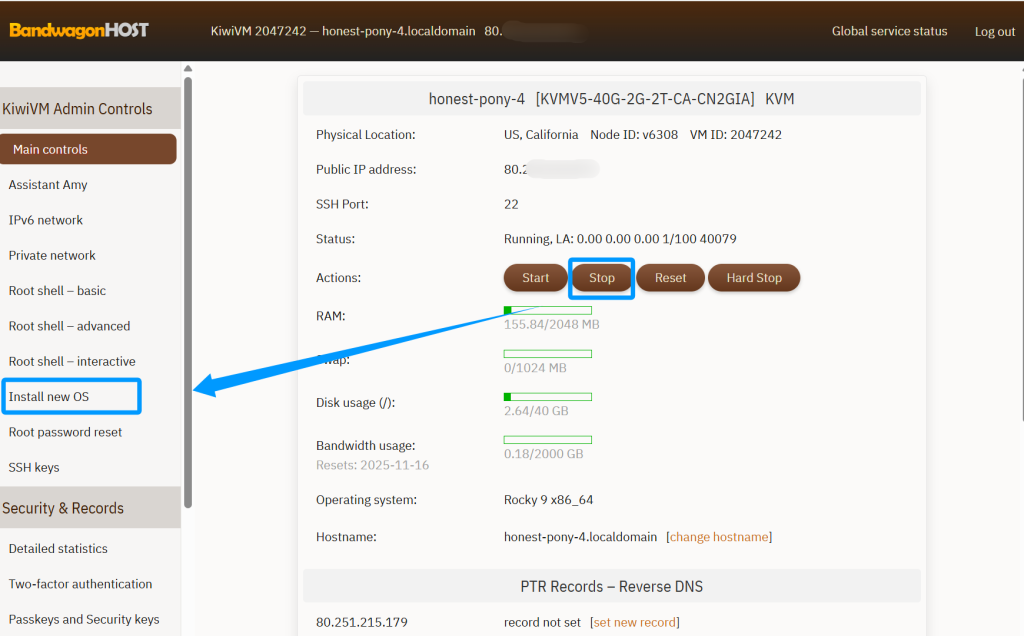
- 点击 Open KiwiVM 进入管理面板 → 停机(Stop) → 安装系统(Install new OS)。
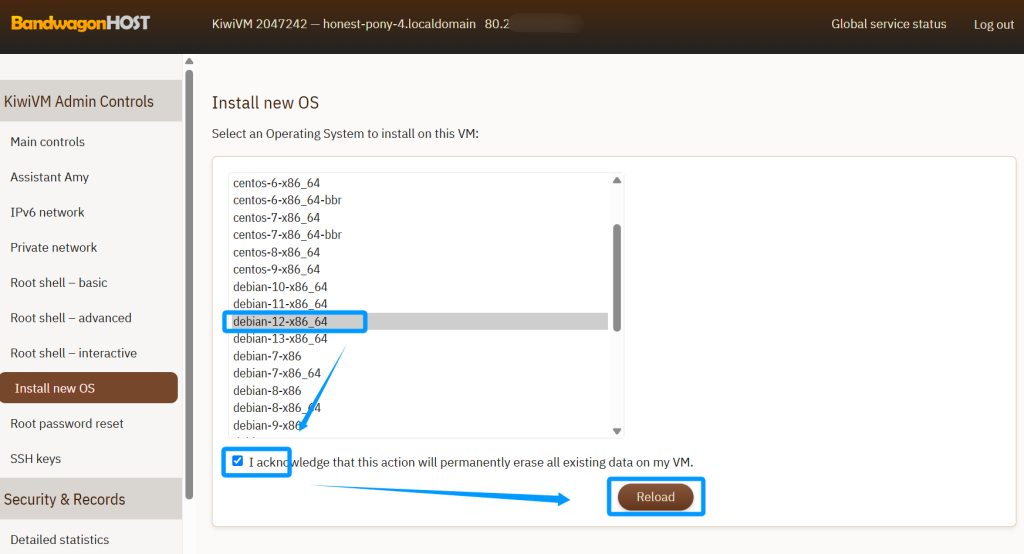
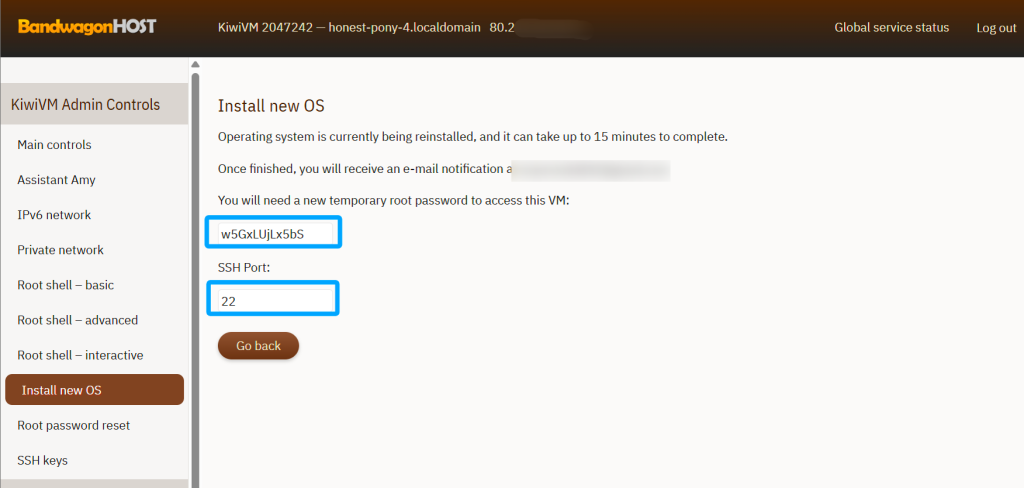
- 选择 Debian 12,确认安装。保存系统生成的 root密码和SSH端口。
四、购买域名并解析到服务器
推荐使用 Namesilo 购买域名(隐私保护好,支持支付宝)。
解析方式:
- 添加A记录,将域名指向VPS的IP地址;
- 若有多个子域(如 list.xxx.com),依次添加解析记录。
五、安装宝塔面板与运行环境
宝塔面板是简化部署的利器,几乎零代码操作。
- 使用Xshell连接VPS(使用root和密码登录);
- 执行宝塔安装命令(Debian 12自动适配);
- 登录宝塔网页面板 → 安装 LNMP环境(Nginx+MySQL+PHP);
- 待运行环境完成,即可进入下一步。
具体参见文章:搬瓦工VPS一键搭建WordPress网站教程|新手建站全流程演示(宝塔面板)
六、部署WordPress + Boxmoe主题
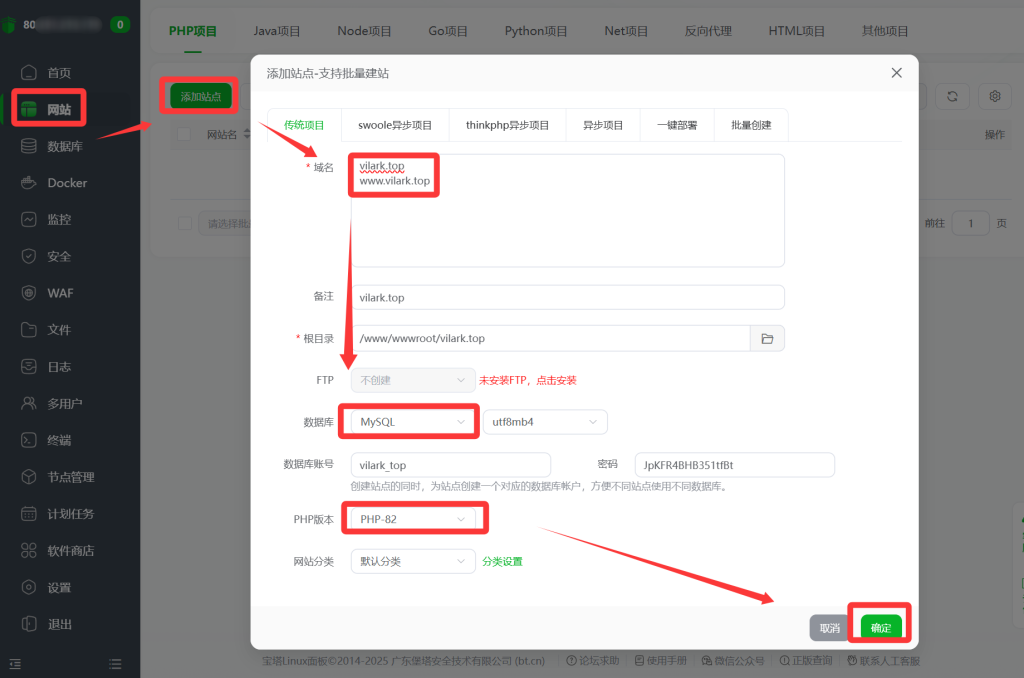
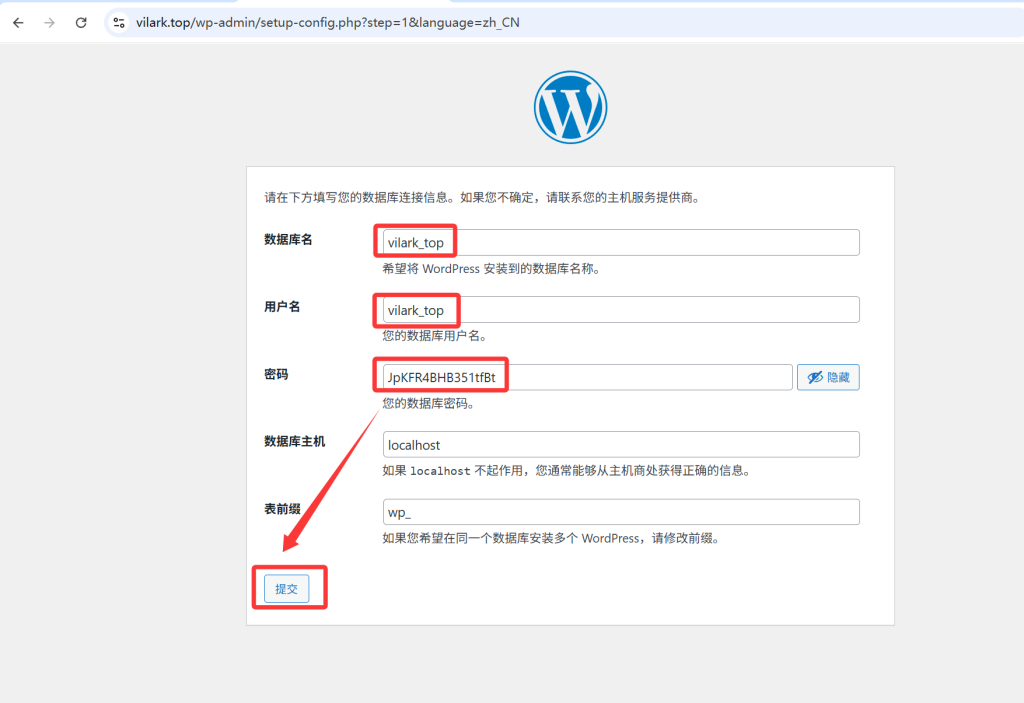
- 在宝塔面板中添加网站,填写域名,生成数据库并保存信息;
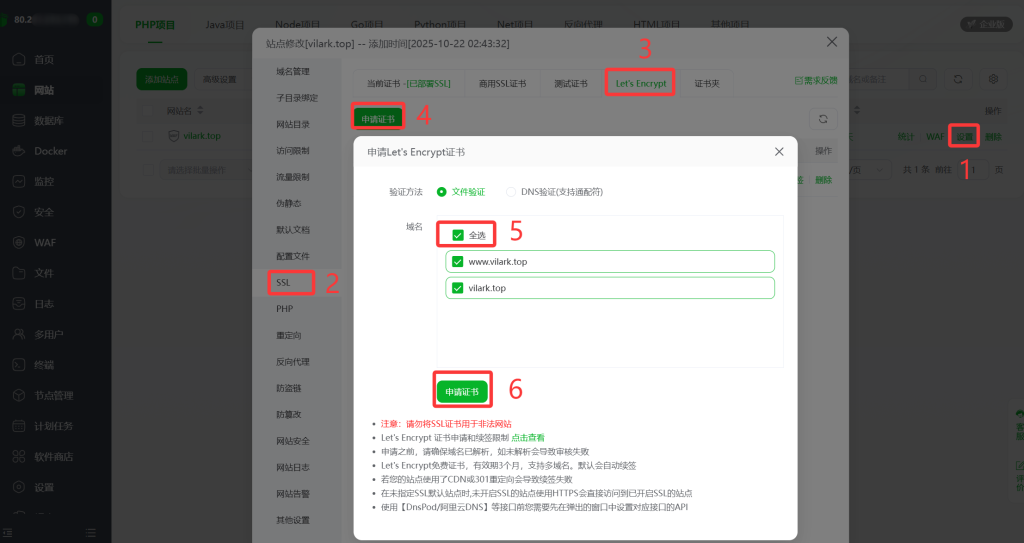
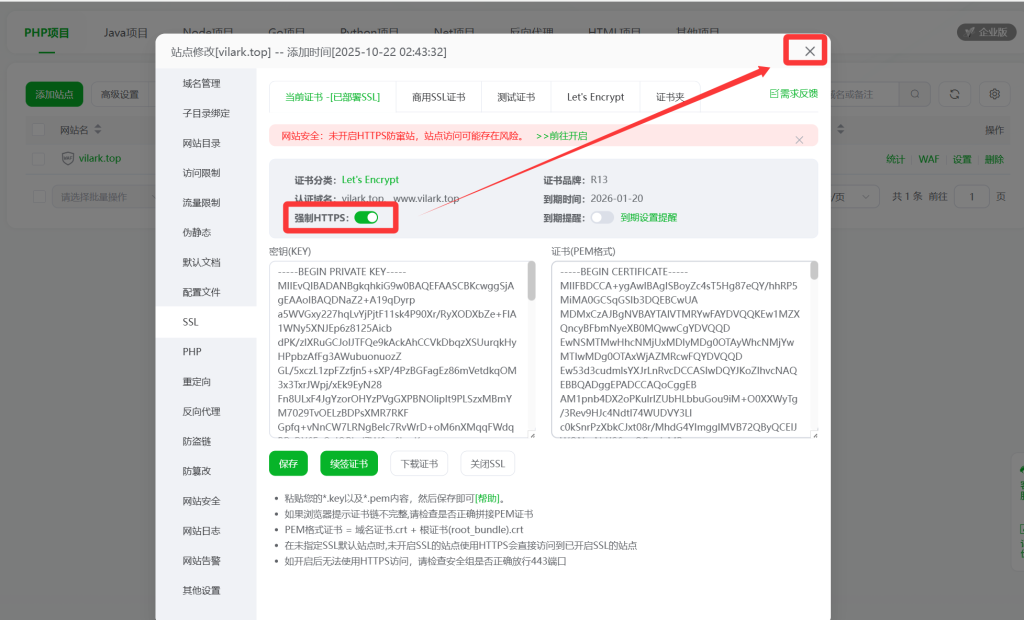
- 申请 Let’s Encrypt 免费SSL证书,并勾选强制HTTPS;
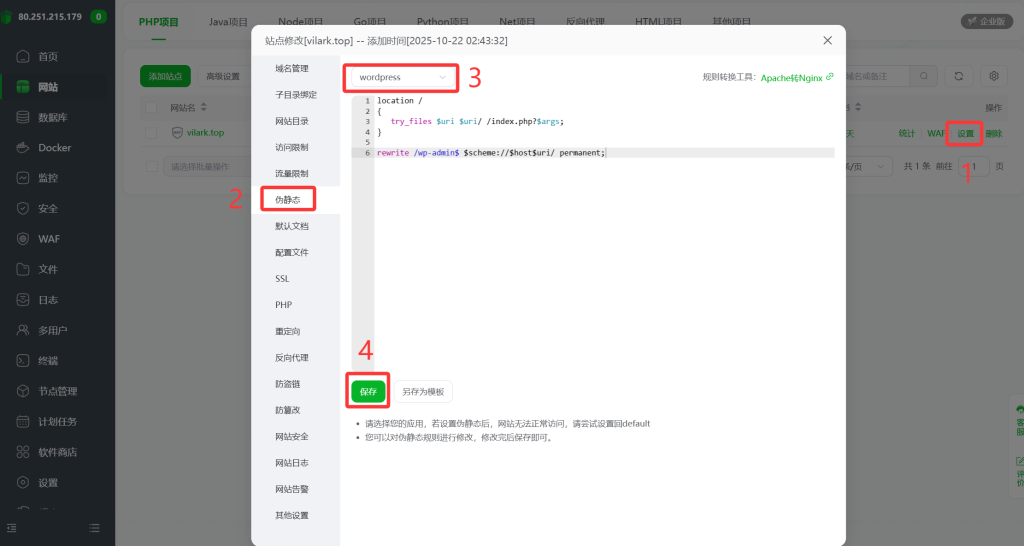
- 设置伪静态规则(WordPress默认模板);
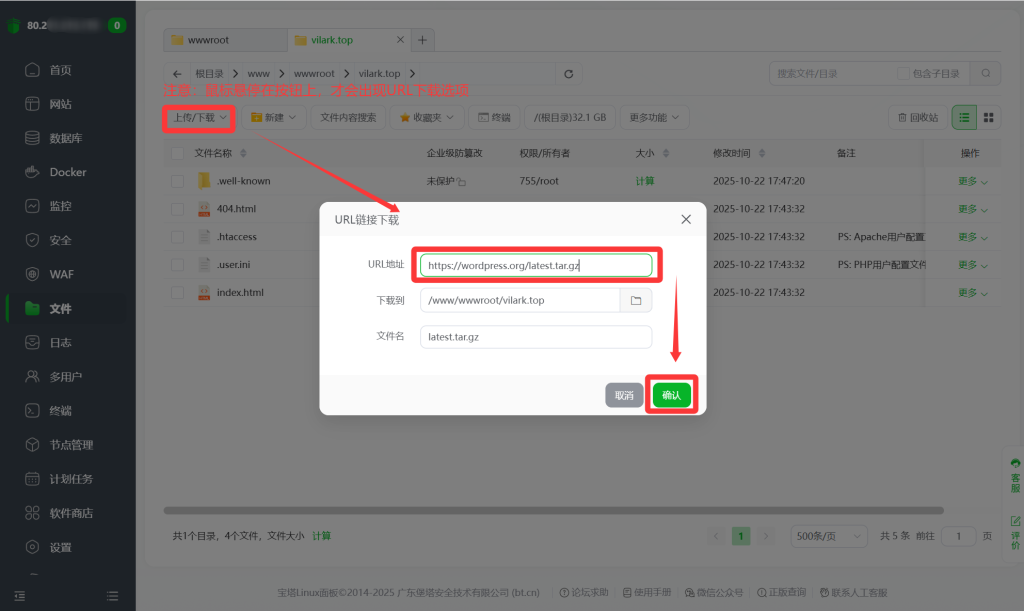
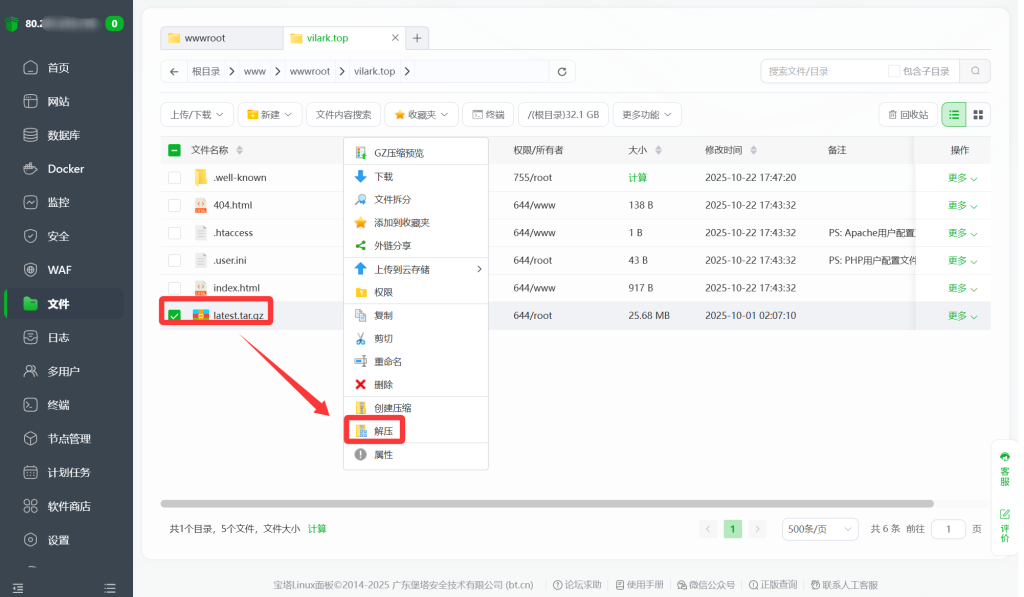
- 下载WordPress安装包:
https://wordpress.org/latest.tar.gz
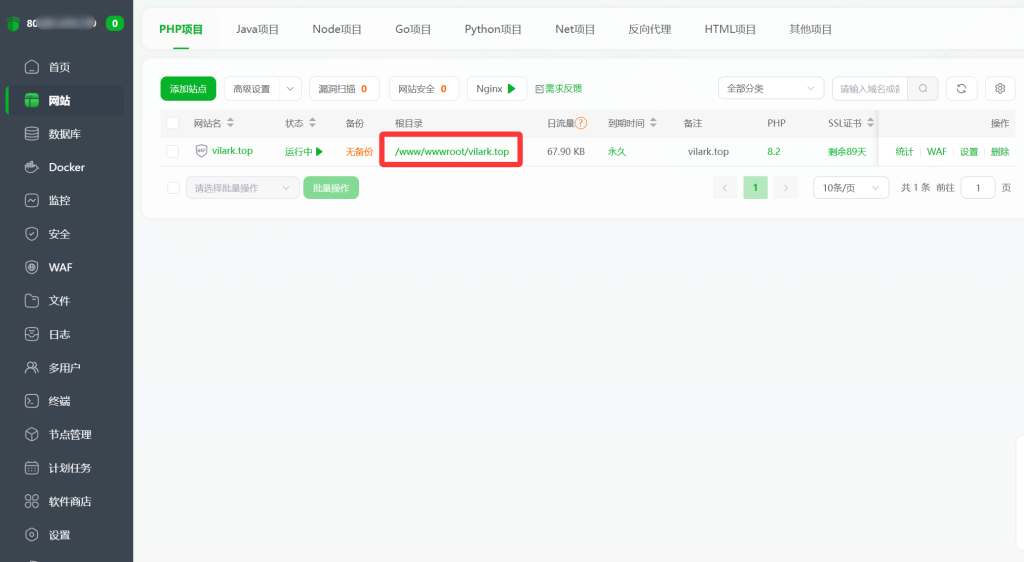
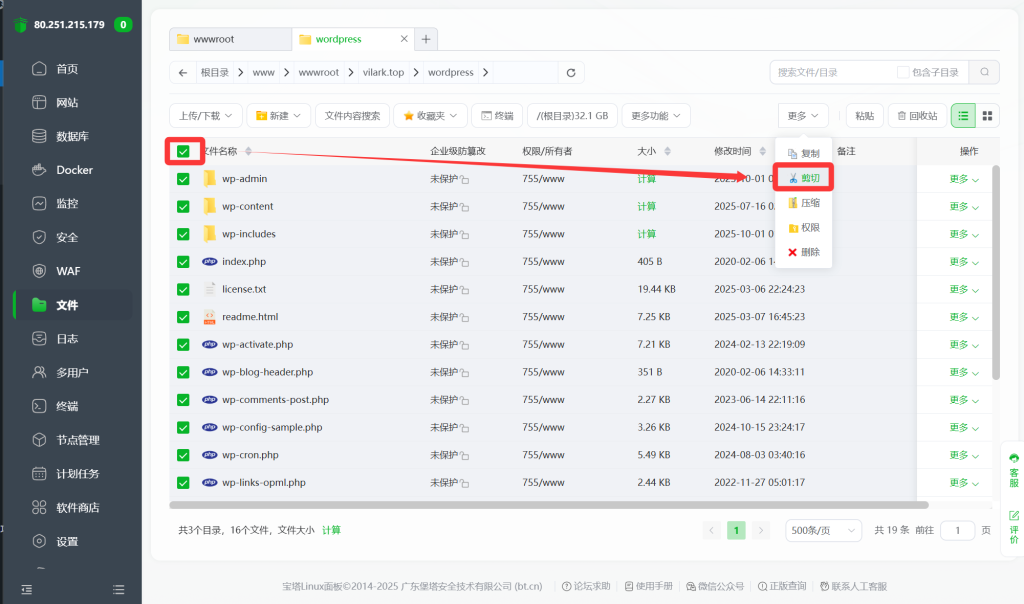
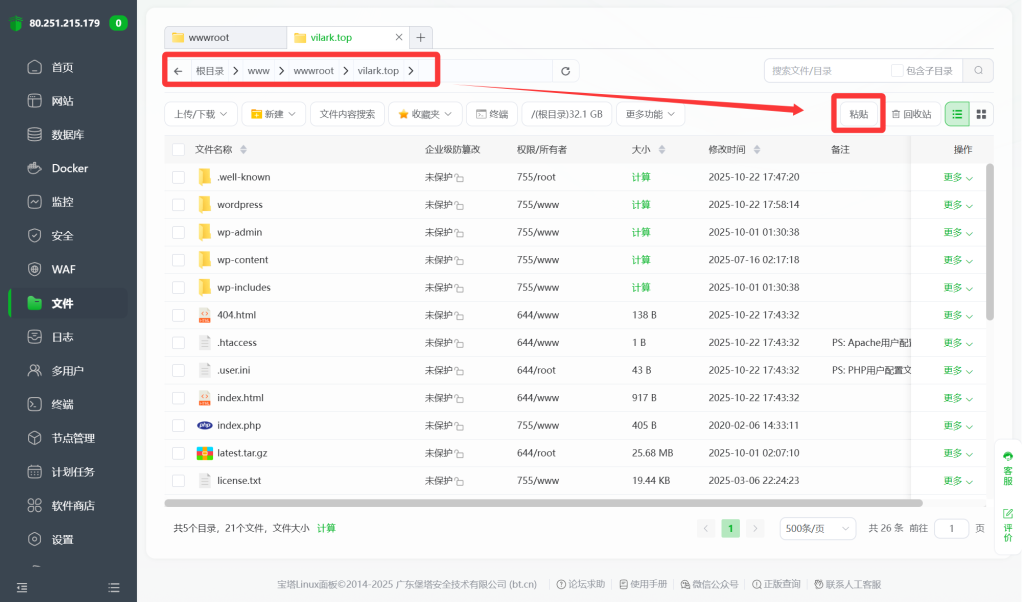
解压并移动到网站根目录;
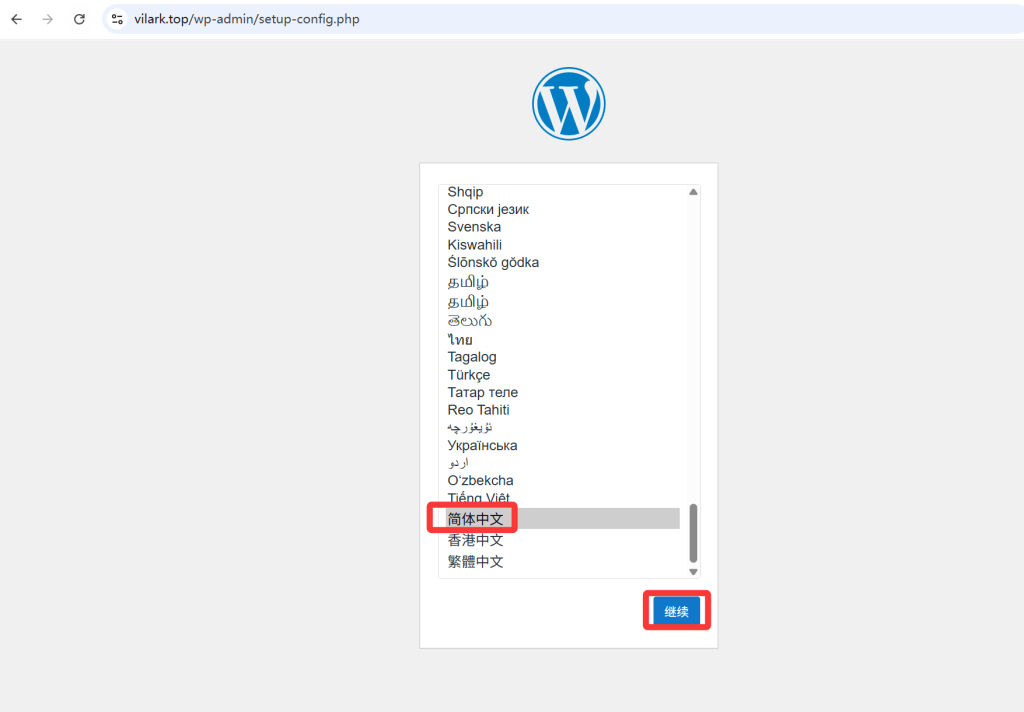
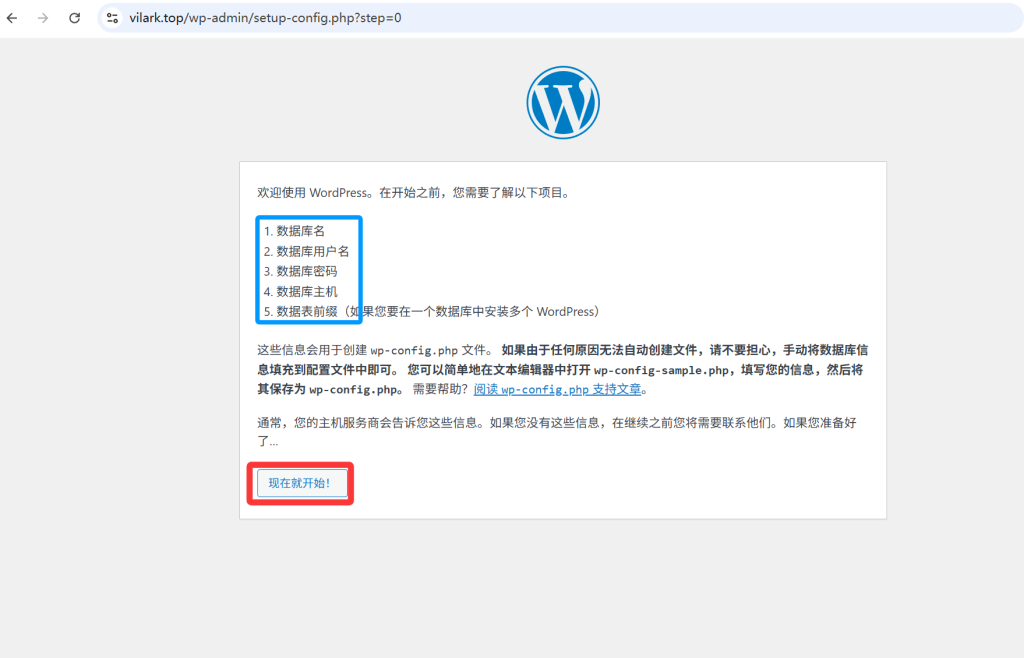
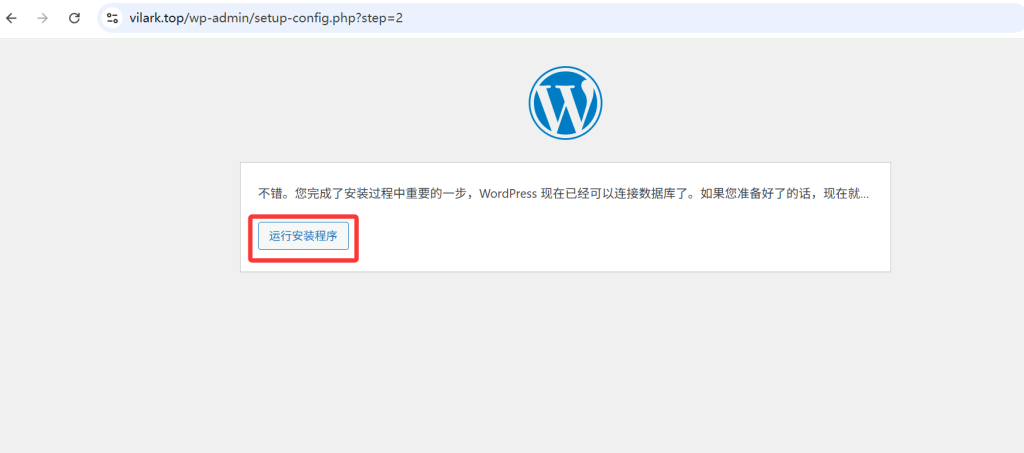
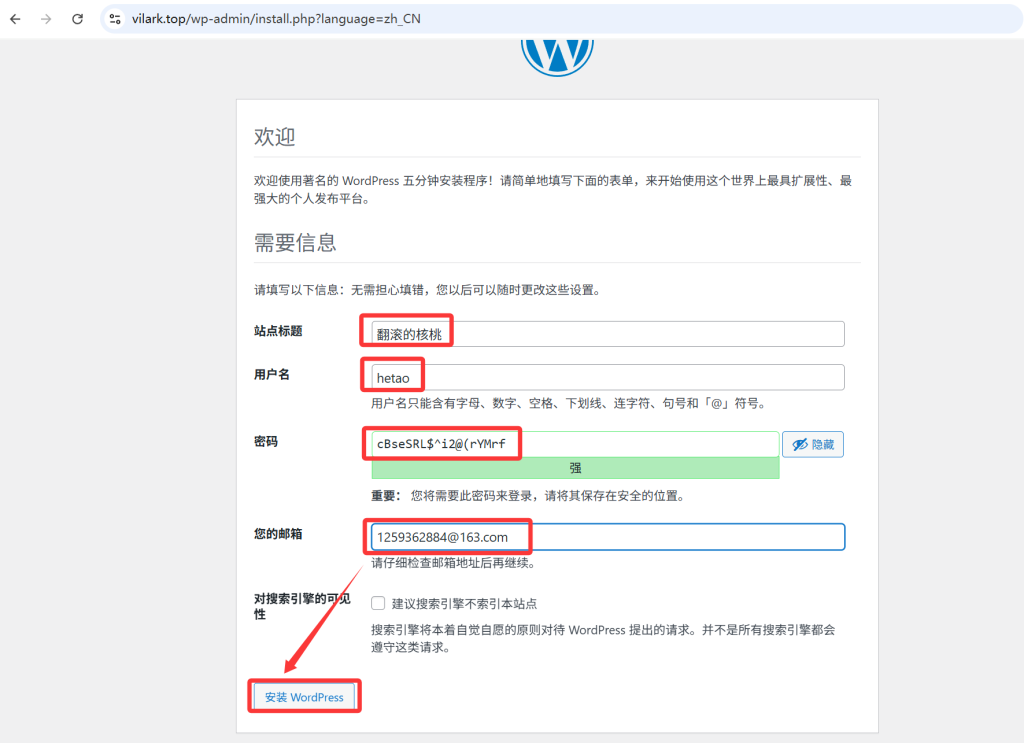
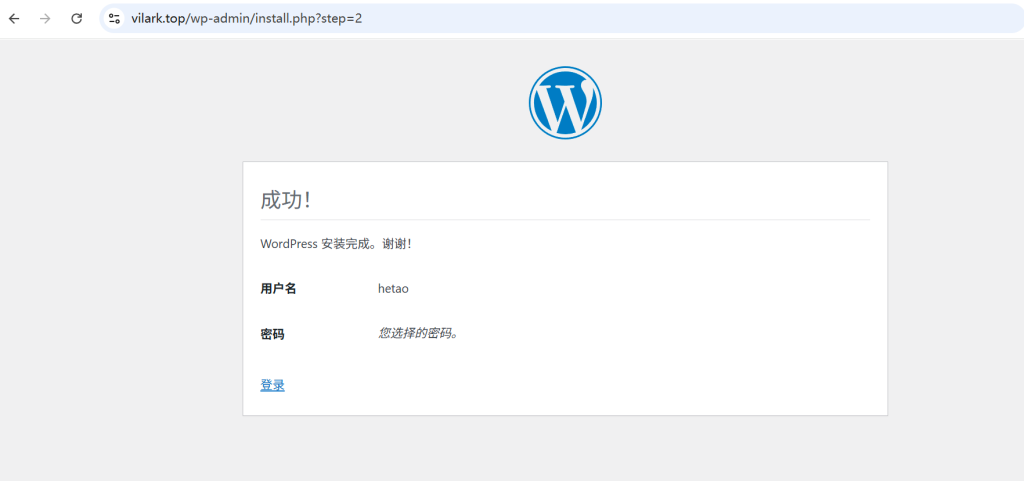
- 浏览器访问你的域名,按提示安装WordPress;
- 设置网站标题、管理员账号密码;
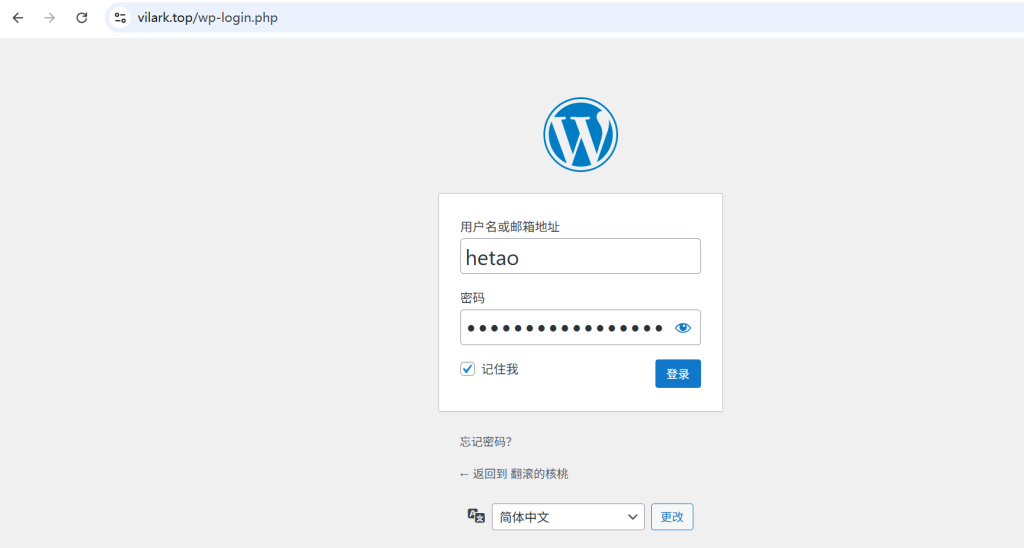
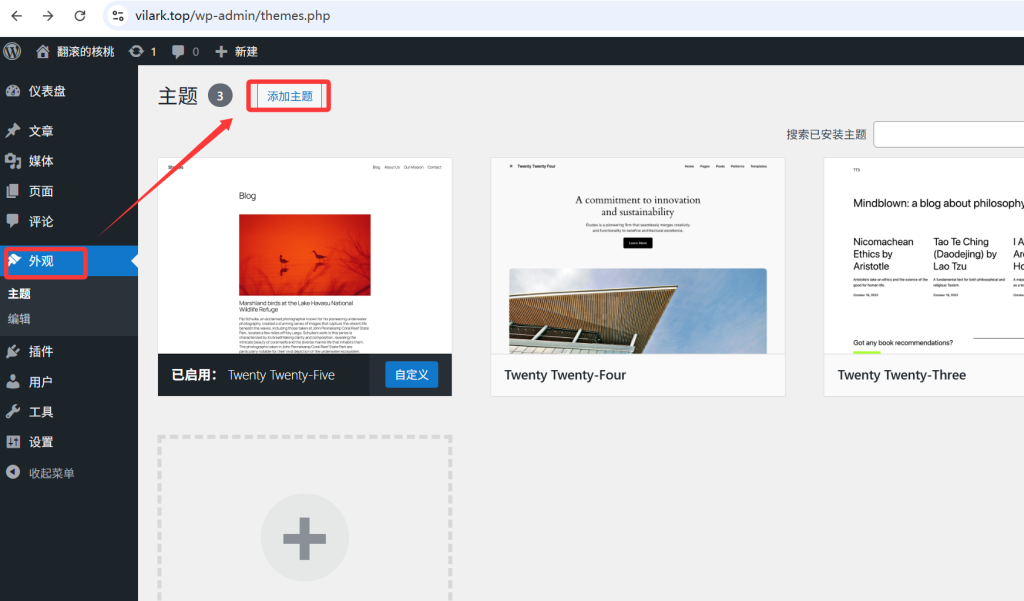
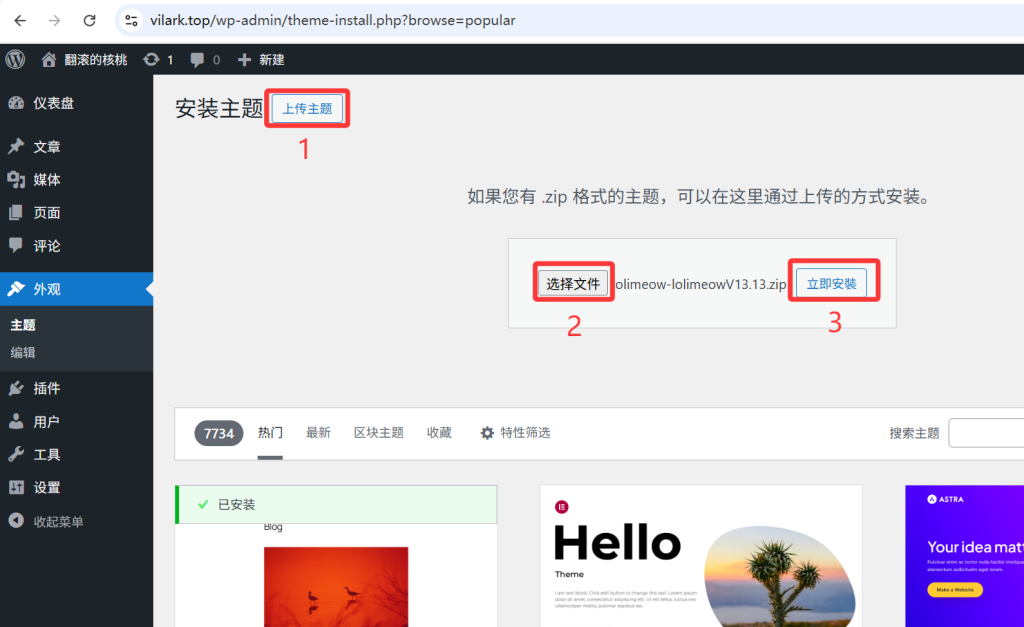
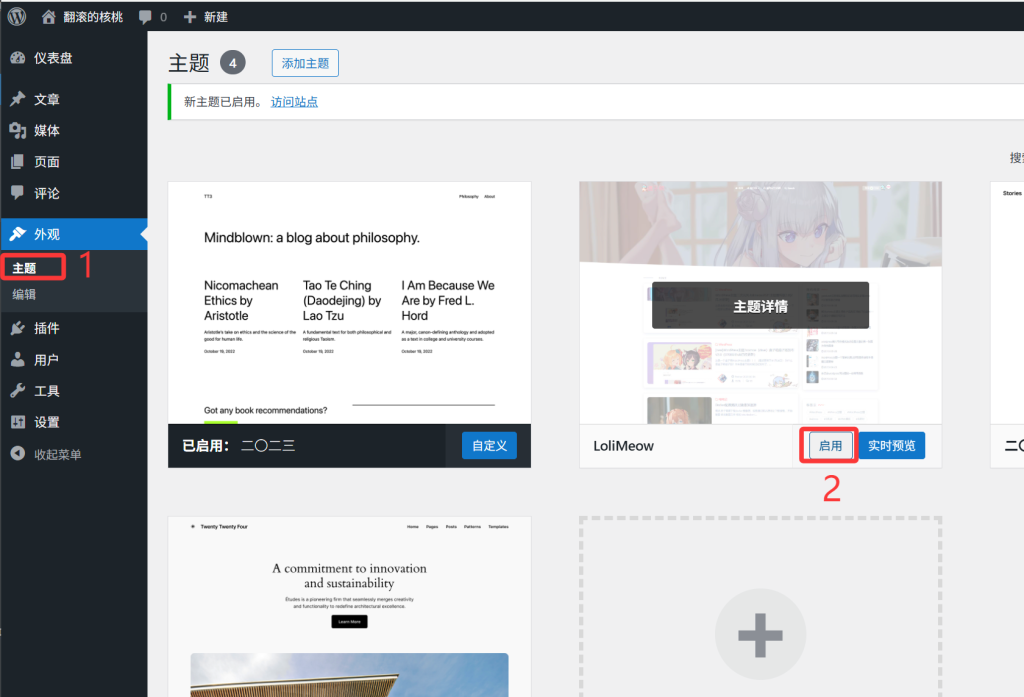
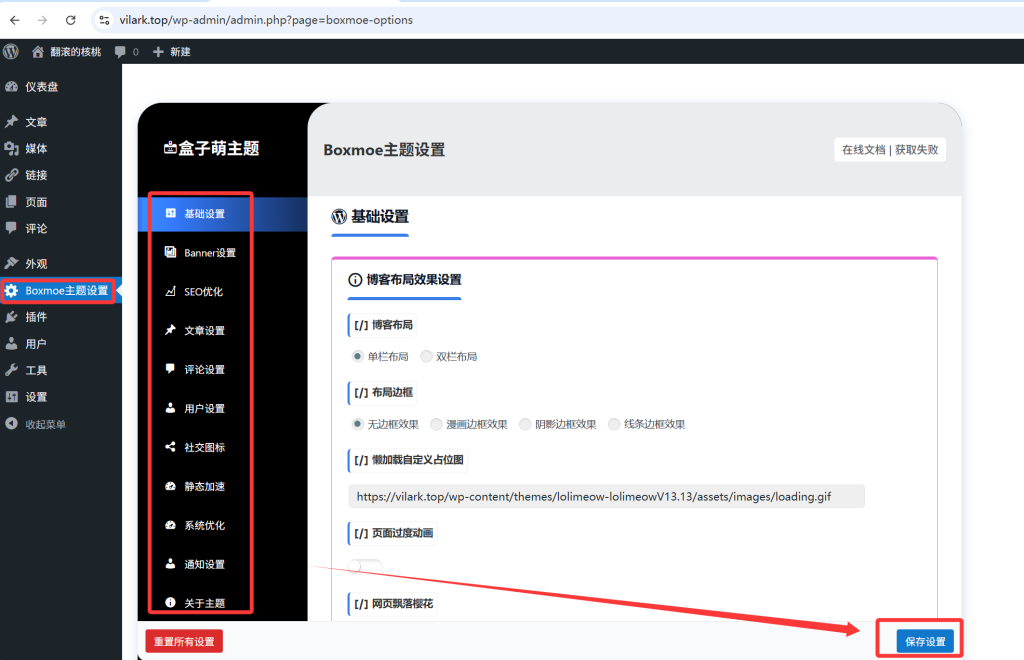
- 登录后台(域名/admin),上传并启用 Boxmoe动态主题:
- GitHub官方下载
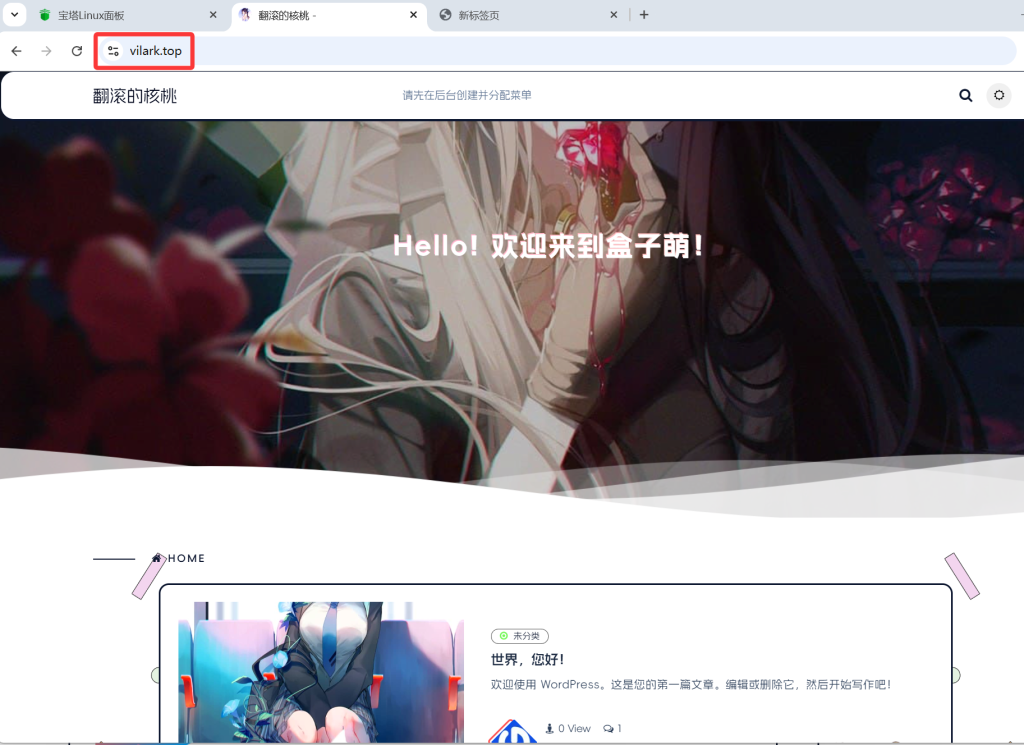
启用主题后即可访问前台查看生效效果。
- GitHub官方下载
七、安装OpenList并对接夸克网盘
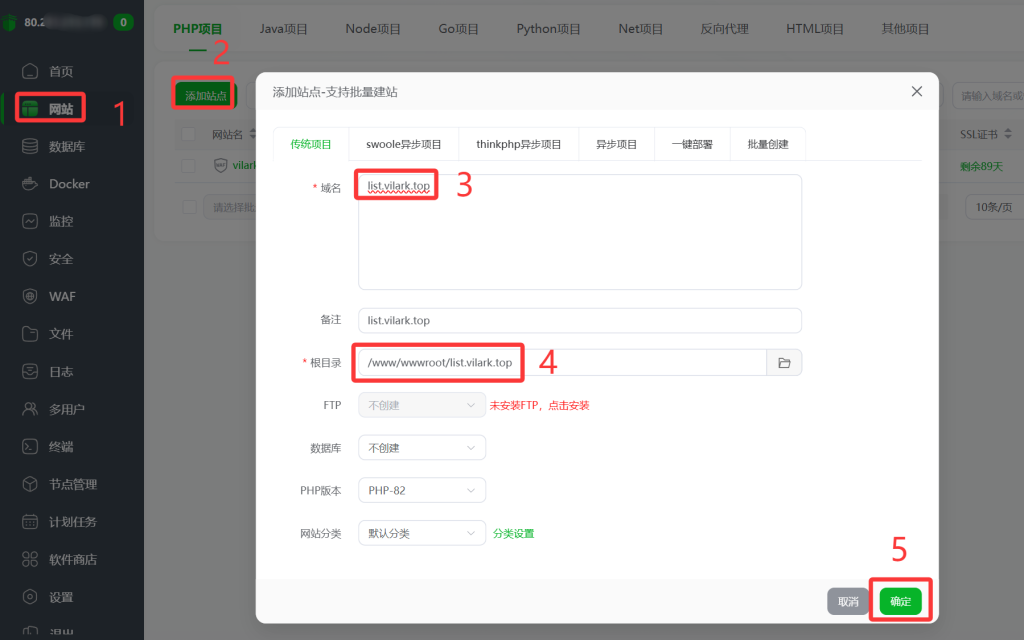
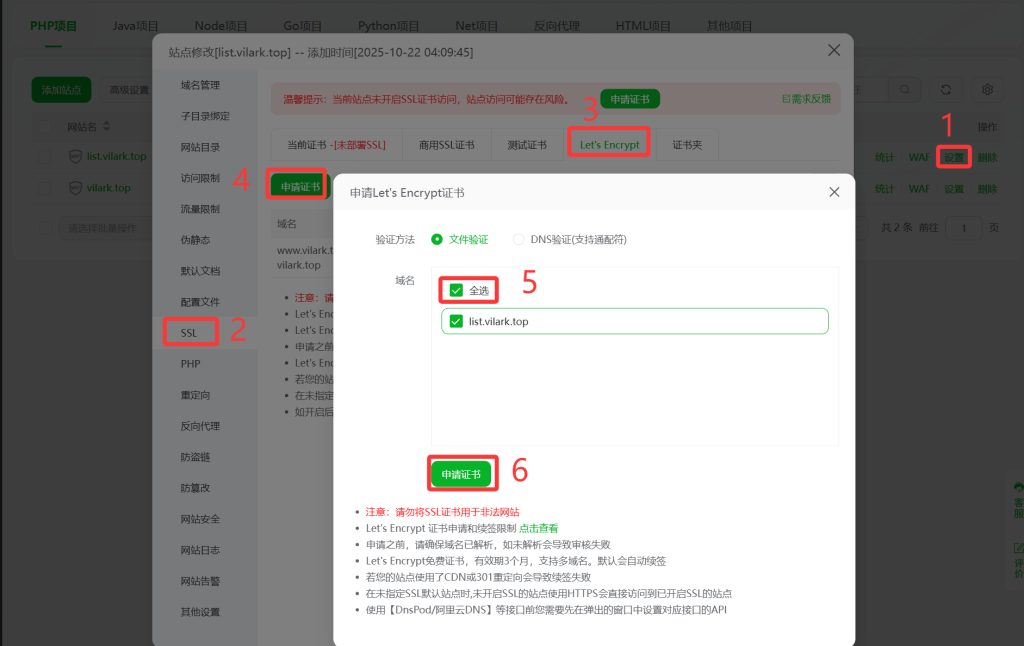
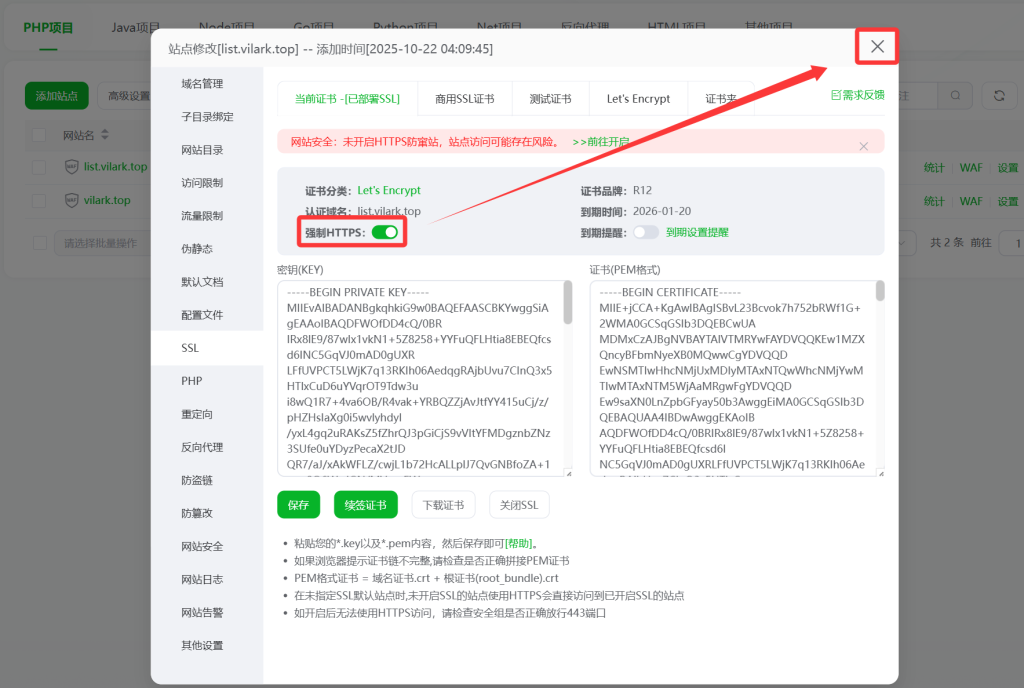
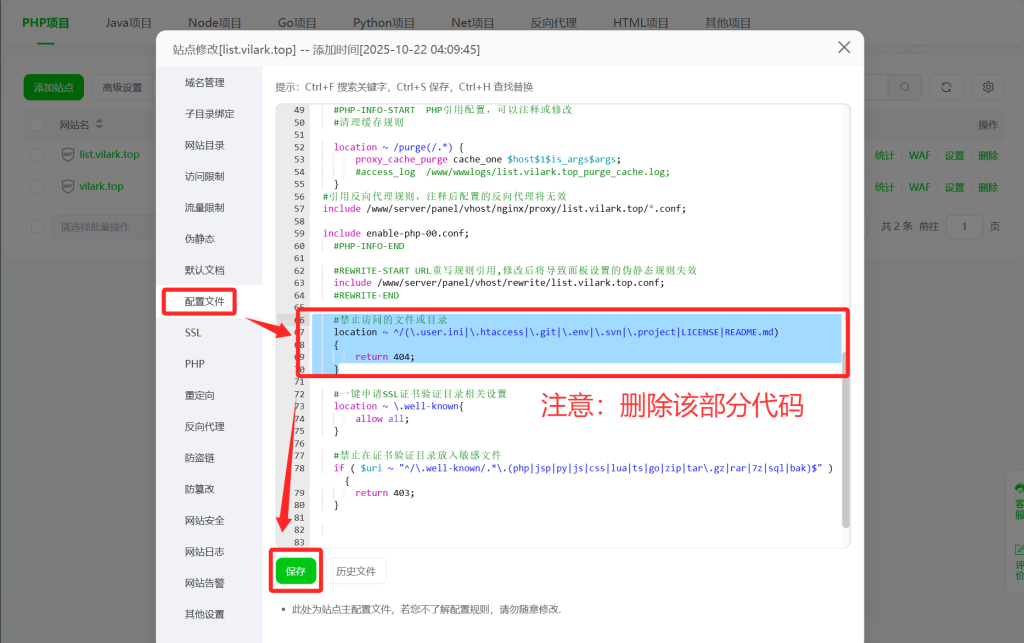
- 在宝塔添加新站点(如 list.你的域名.com),开启SSL;
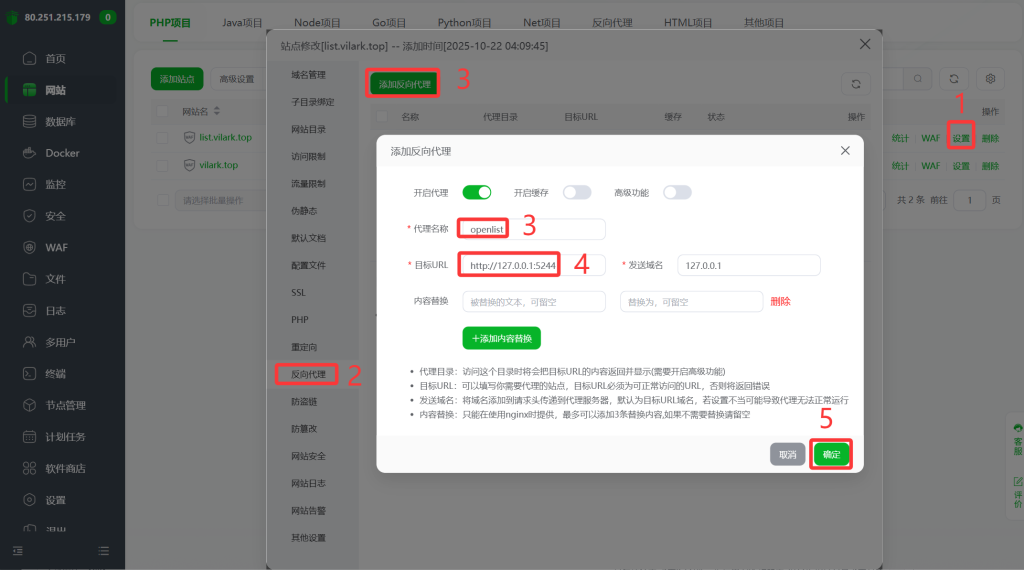
- 添加反向代理:
http://127.0.0.1:5244
删除多余配置行,保存。
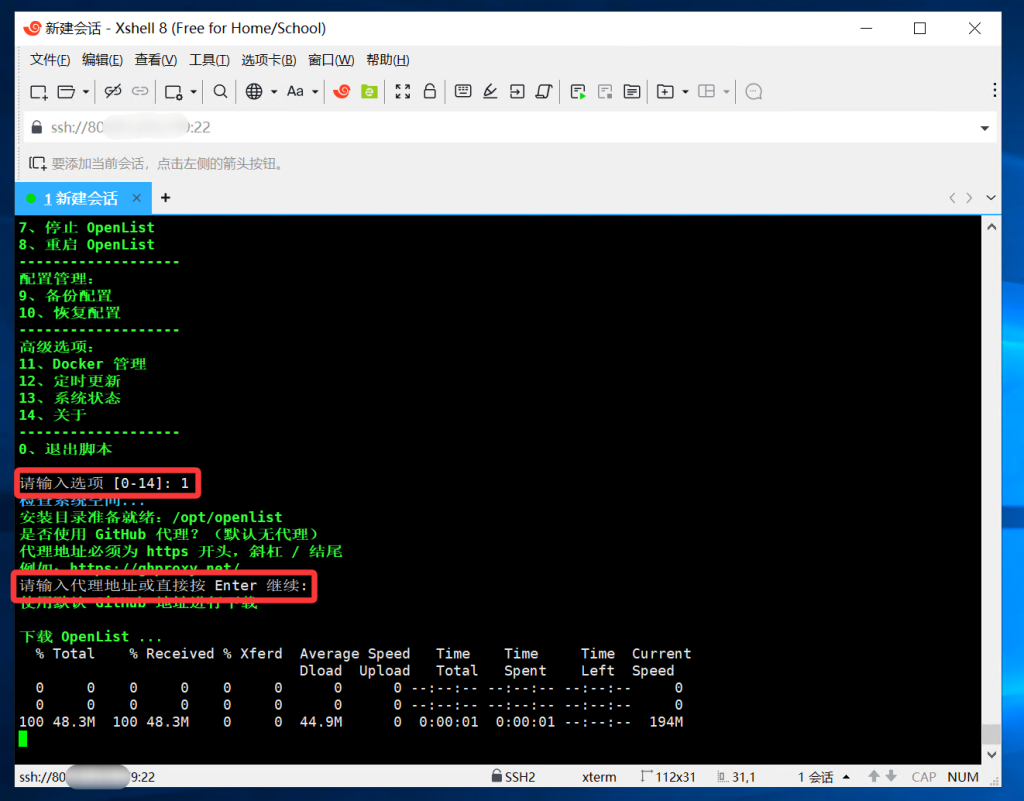
- 使用Xshell执行以下命令安装OpenList:
apt-get install wget curl vim sudo unzip -y
curl -fsSL https://res.oplist.org/script/v4.sh > install-openlist-v4.sh && sudo bash install-openlist-v4.sh
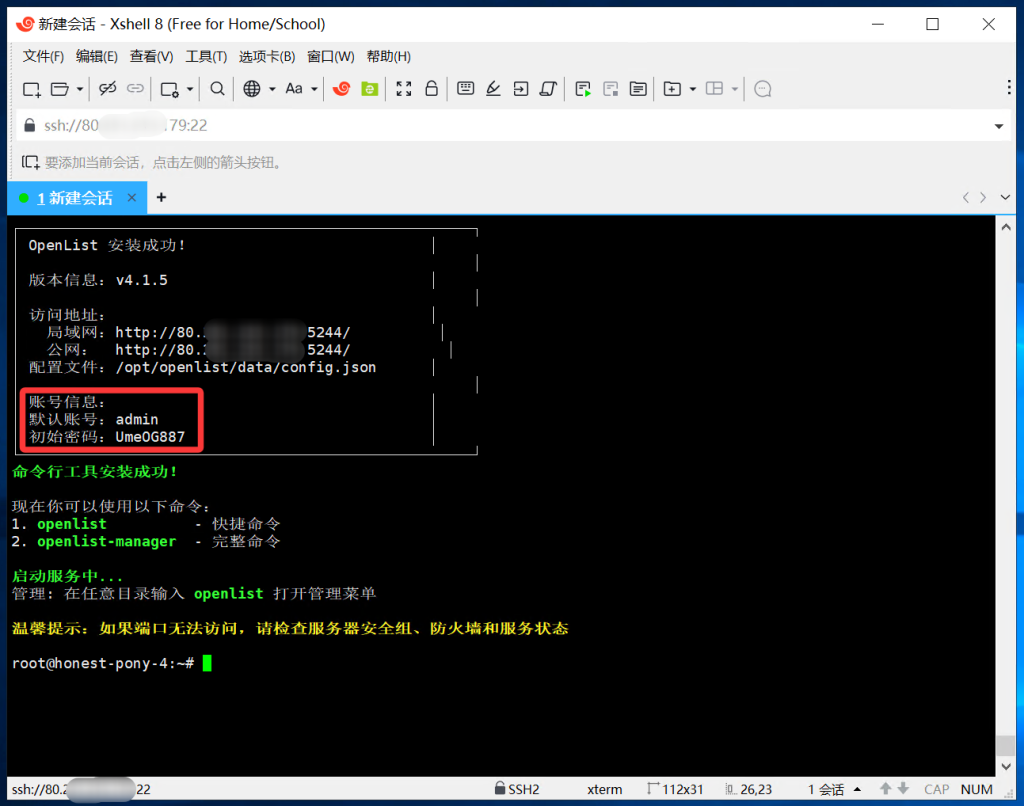
- 按提示输入 1 并确认,保存安装后生成的用户名与密码;
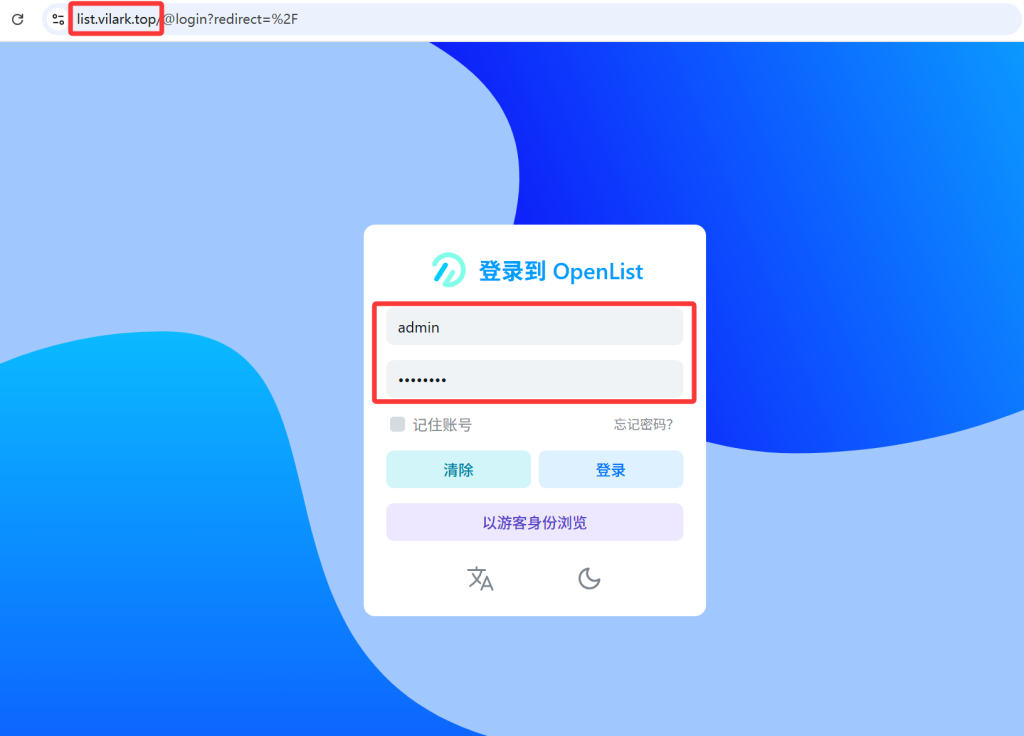
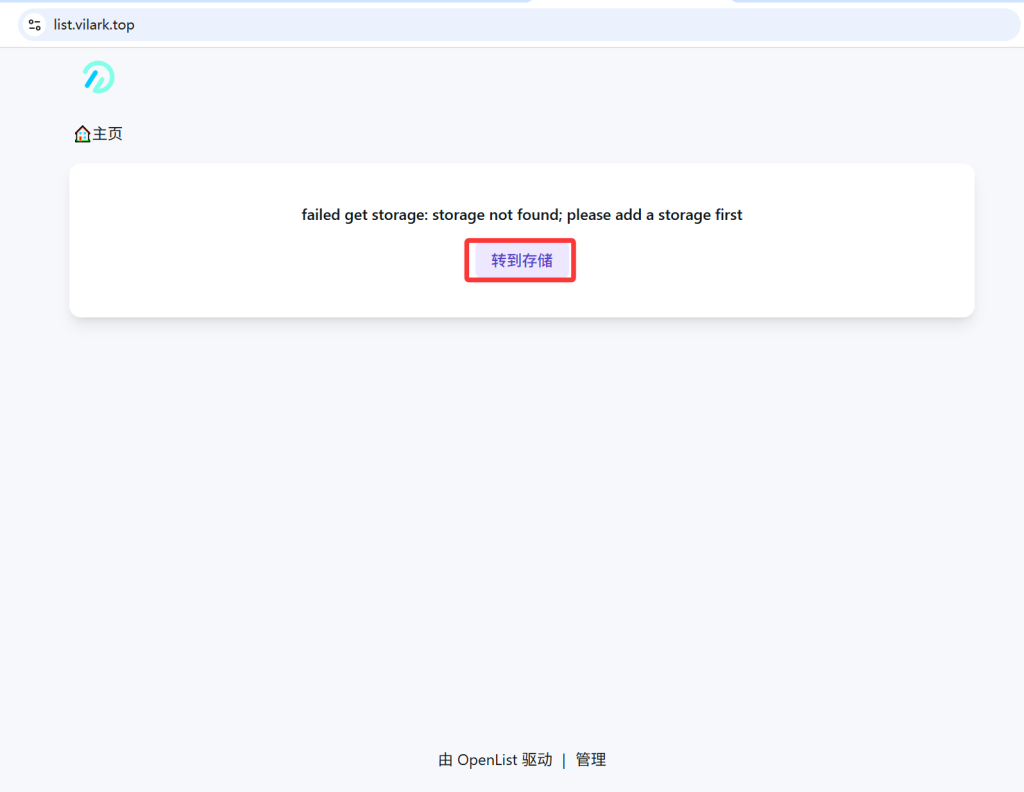
- 访问 https://list.你的域名.com 登录后台;
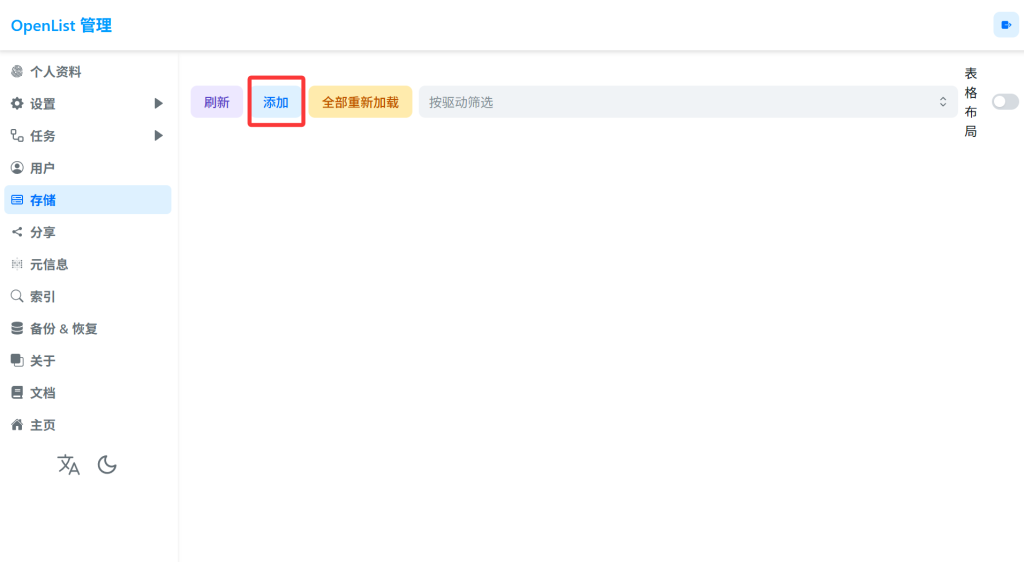
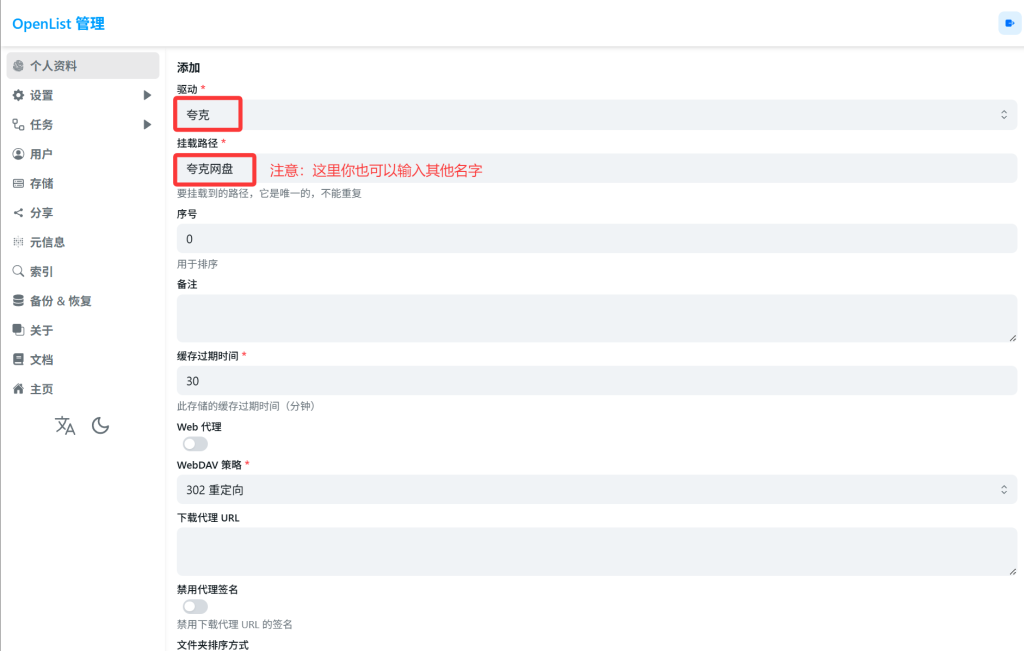
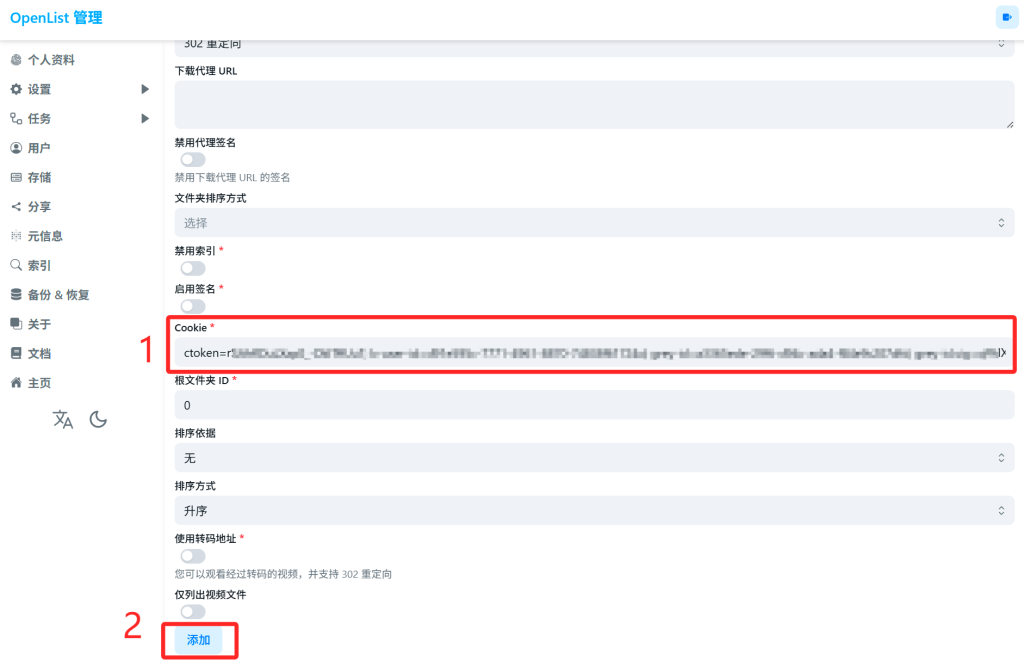
- 添加存储 → 选择 夸克网盘 驱动;
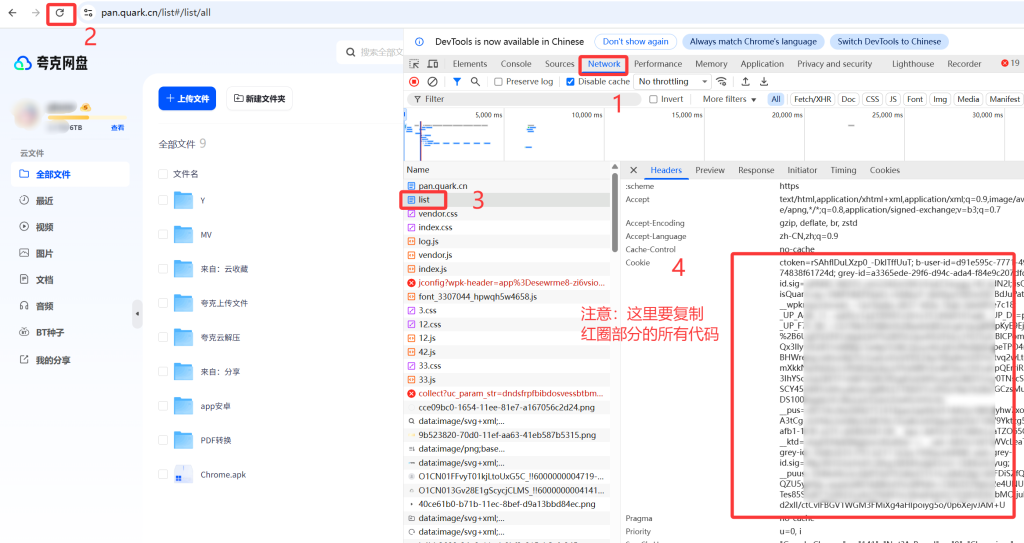
- 登录夸克网盘官网,按下 F12 → 复制Cookie;
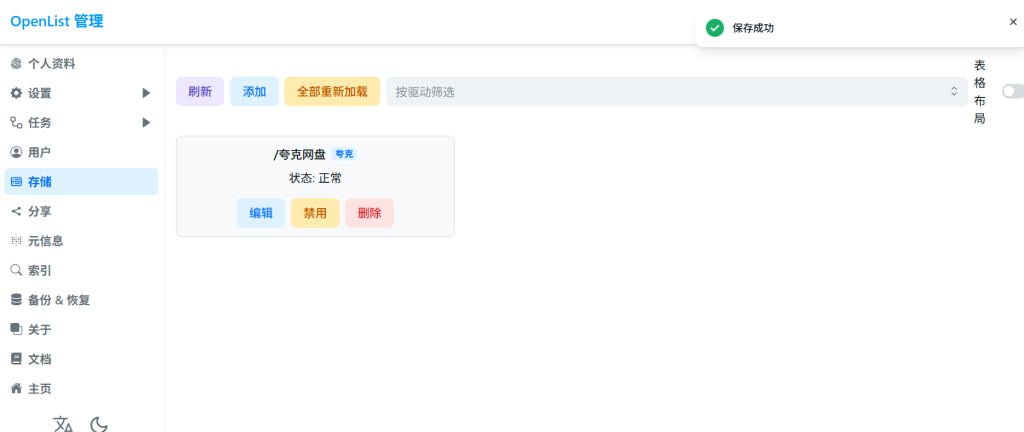
- 粘贴Cookie保存,即成功挂载夸克网盘。
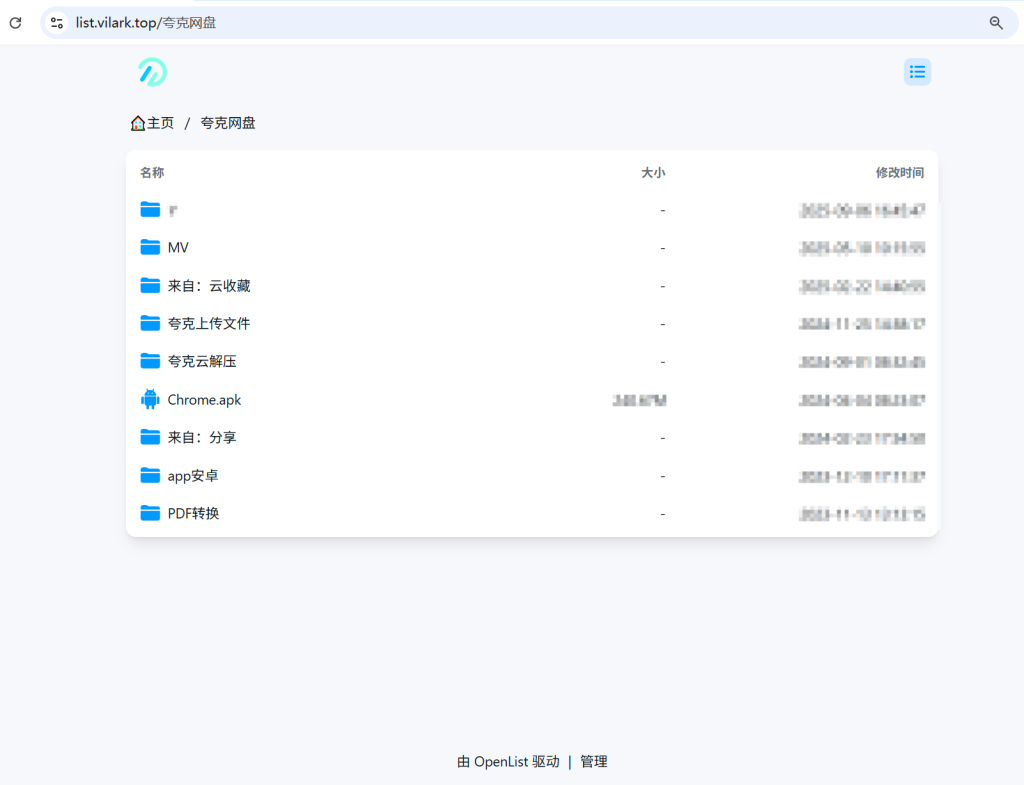
此时,你的6TB夸克云盘已成功整合至个人网站体系。
八、部署RustDesk远程桌面中转服务
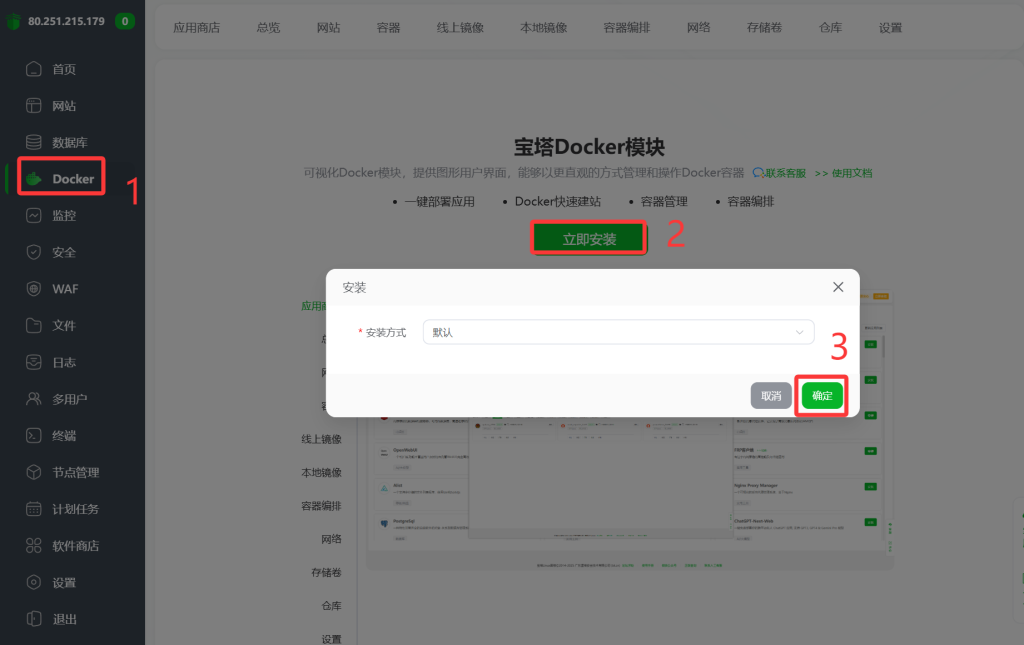
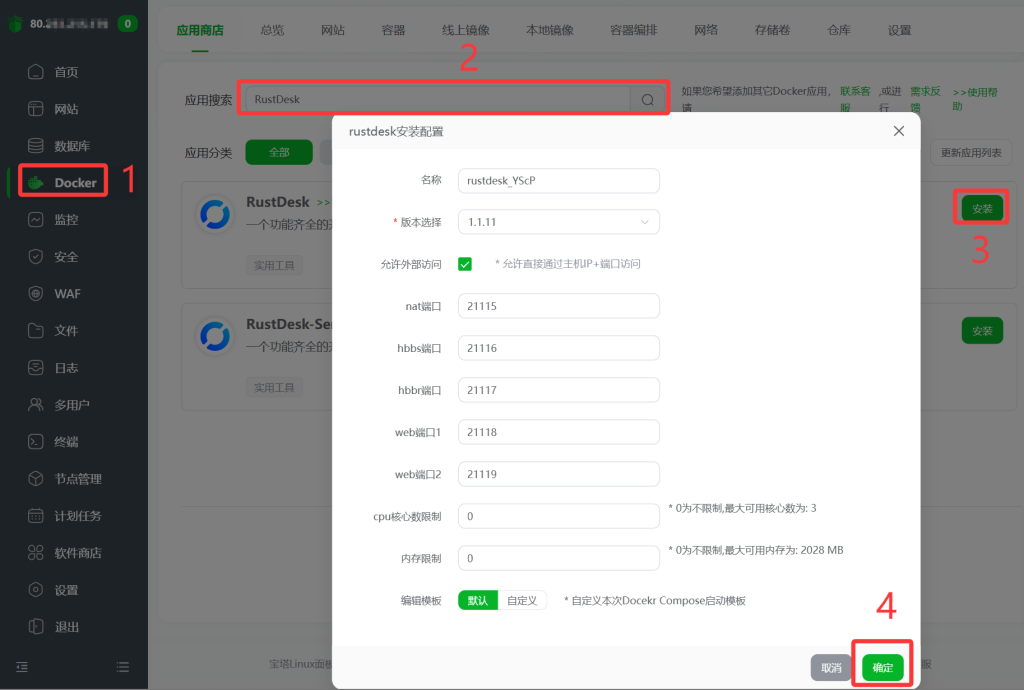
- 在宝塔面板中安装 Docker管理器;
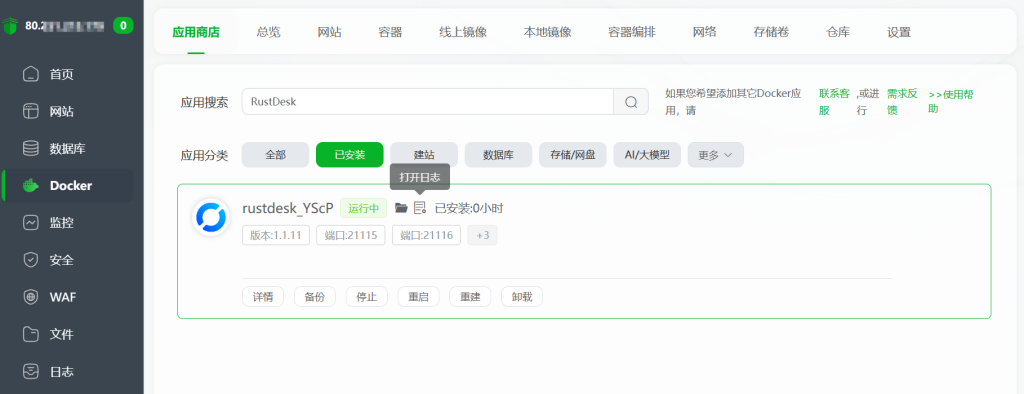
- 搜索 RustDesk Server 并安装;
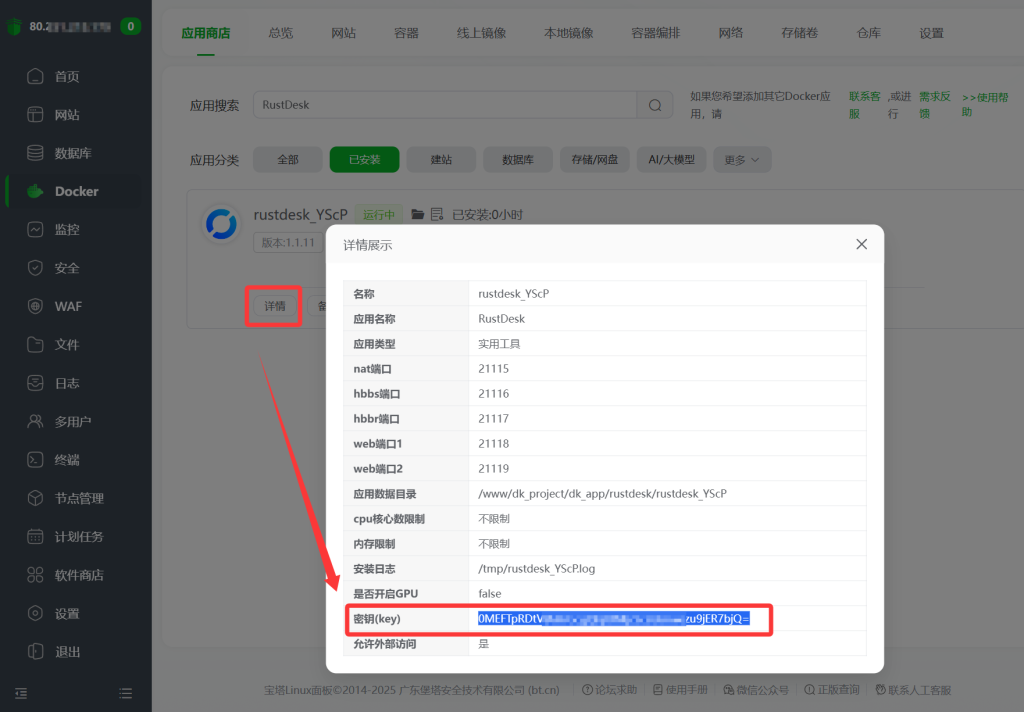
- 安装完成后保存生成的 Key;
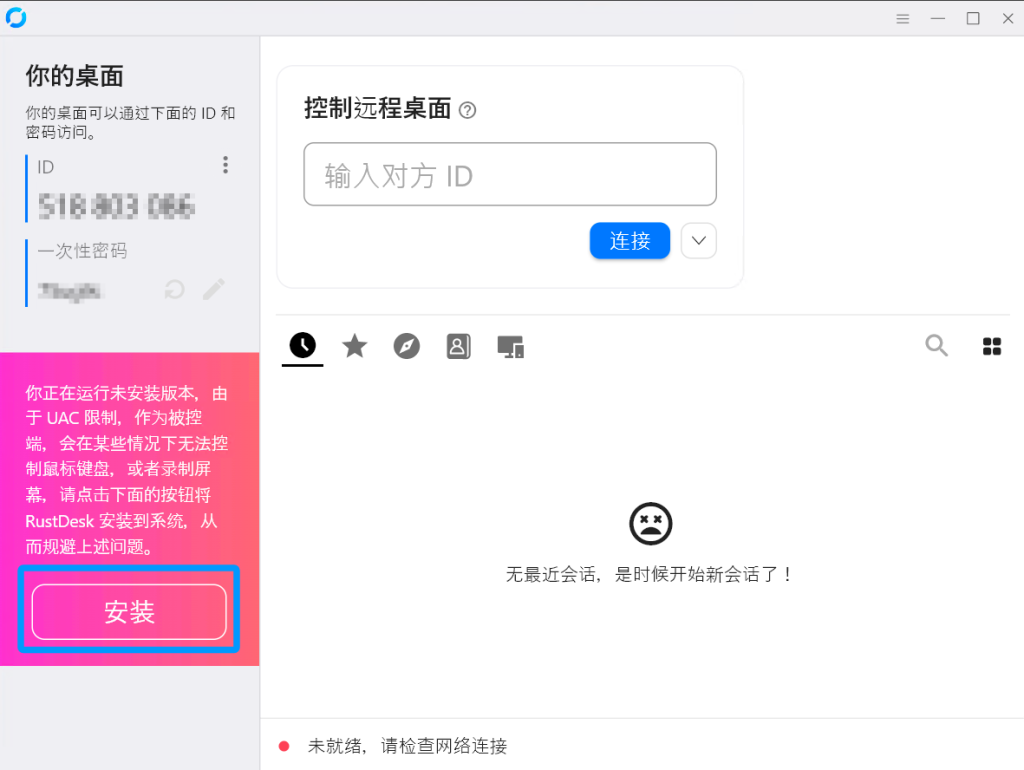
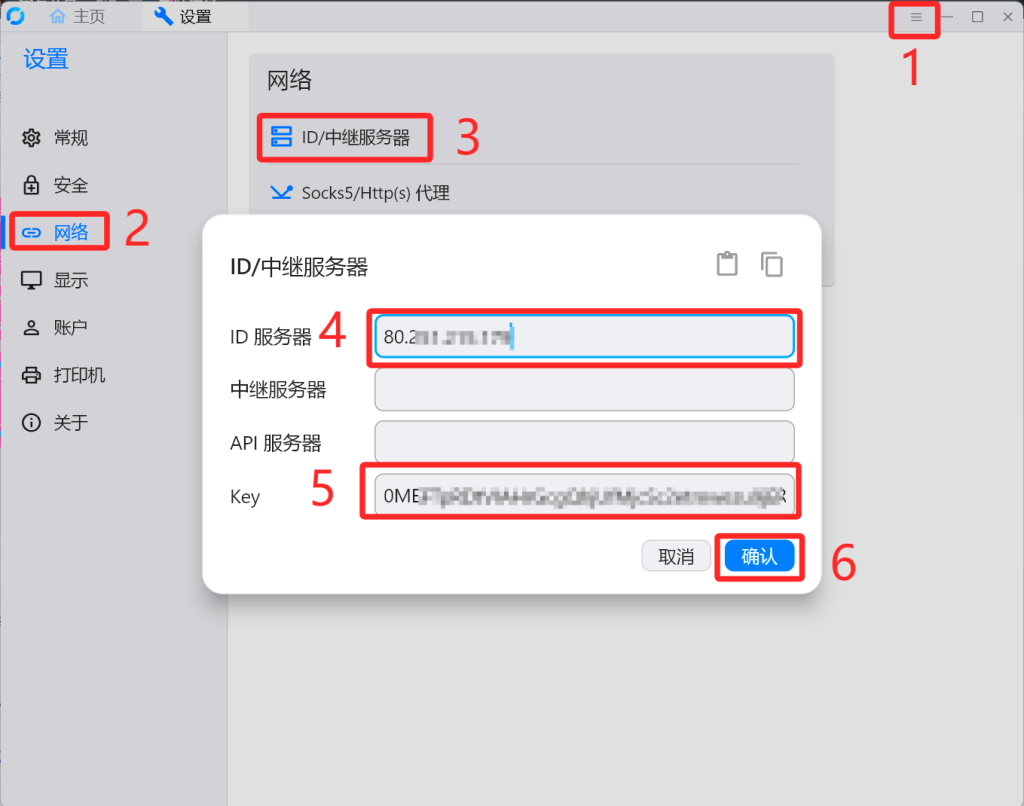
- 下载客户端并配置:
- GitHub下载
填入服务器IP与Key即可。
- GitHub下载
- 可自定义客户端名称,例如:
rustdesk-host=8.8.8.8,key=xxxx.exe
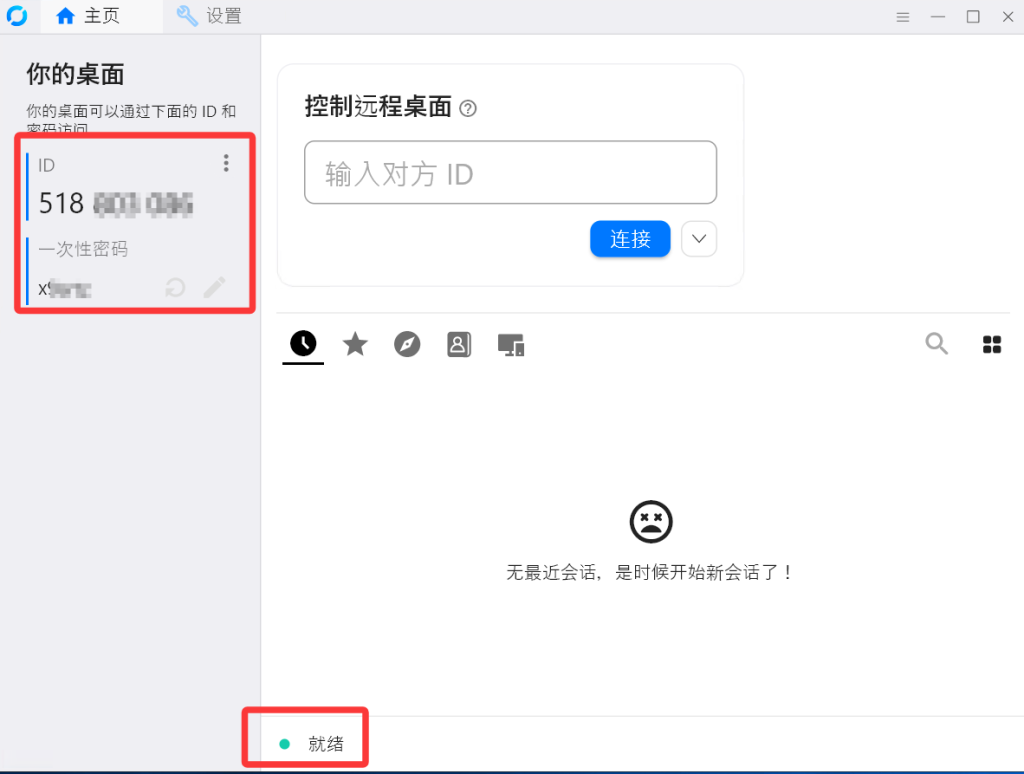
这样安装即自动导入配置。
九、总结与成果展示
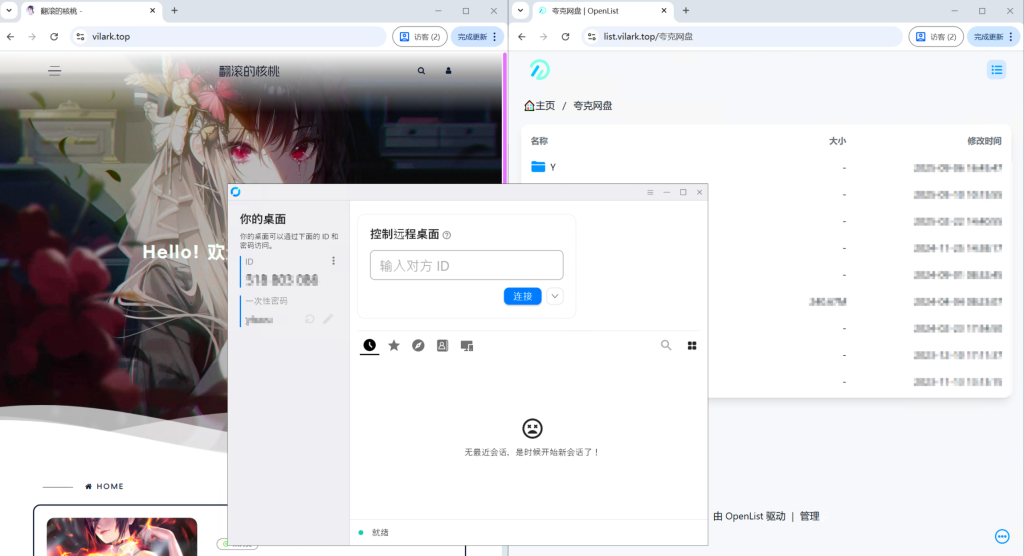
至此,你已经成功搭建:
- 一个独立的 WordPress个人网站;
- 一个支持6TB存储的 OpenList+夸克网盘系统;
- 一个私有的 RustDesk远程桌面服务器。
这套系统不仅实现“内容、文件、远程”三合一,还能让你完全掌控自己的数字空间,摆脱第三方限制。
十、进阶优化建议
- WordPress加速:
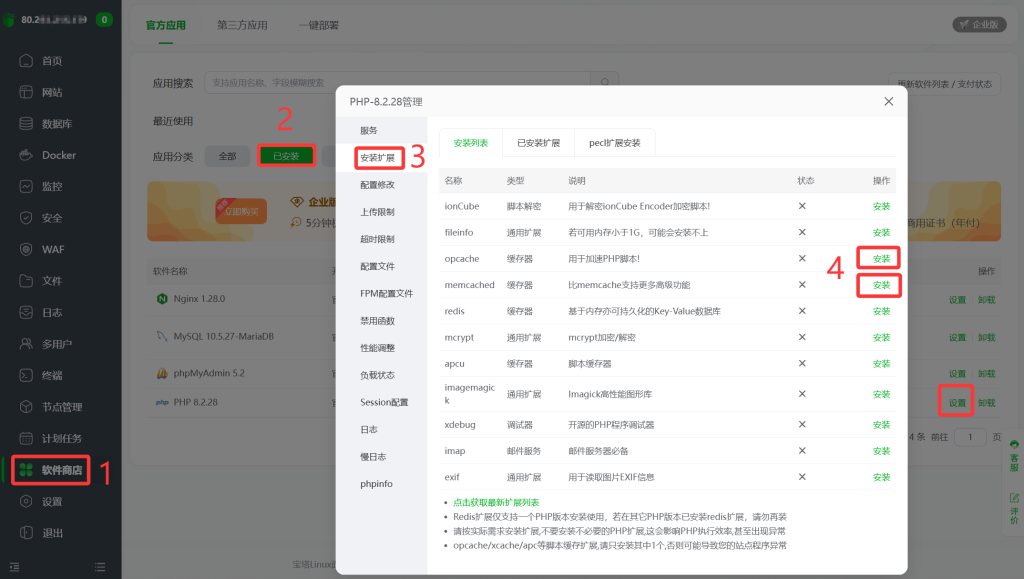
- 安装PHP扩展与缓存插件(WP Super Cache);
- 启用BBR加速:
echo "net.core.default_qdisc=fq" >> /etc/sysctl.conf
echo "net.ipv4.tcp_congestion_control=bbr" >> /etc/sysctl.conf
sysctl -p
lsmod | grep bbr
- 安装PHP扩展与缓存插件(WP Super Cache);
- 安全优化:
- 修改SSH端口;
- 定期更新系统与宝塔;
- 使用Fail2ban防爆破。
💬 结语
如果你认真完成了以上所有步骤,那么恭喜你!
你已经不再是“数字世界的租客”,而是真正掌握数据主权的“数字公民”。