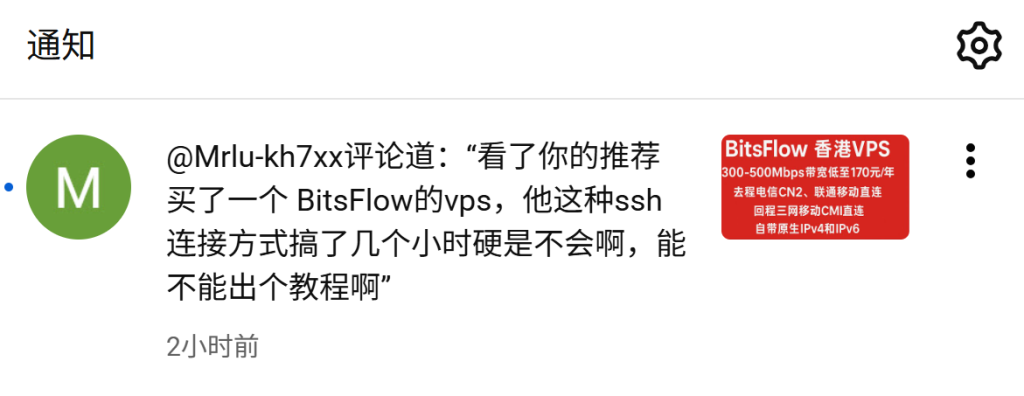
今天有读者在【国外VPS测评】油管频道视频下评论“看了你的推荐买了一个BitsFlow的vps,他这种ssh连接方式搞了几个小时硬是不会啊,能不能出个教程啊”,这里特别地联系到BitsFlowCloud官方,给到相关的SSH连接教程,供广大朋友们参考。
顺便附上商家正在进行的促销活动:BitsFlowCloud秋季特卖2025:东京、洛杉矶、香港、纽约VPS年付低至99元,2TB月流量@2.5Gbps带宽
本站油管频道入口:https://www.youtube.com/@gwvpsceping,读者反馈截图:
以下是BitsFlowCloud老板给到的SSH图文教程:
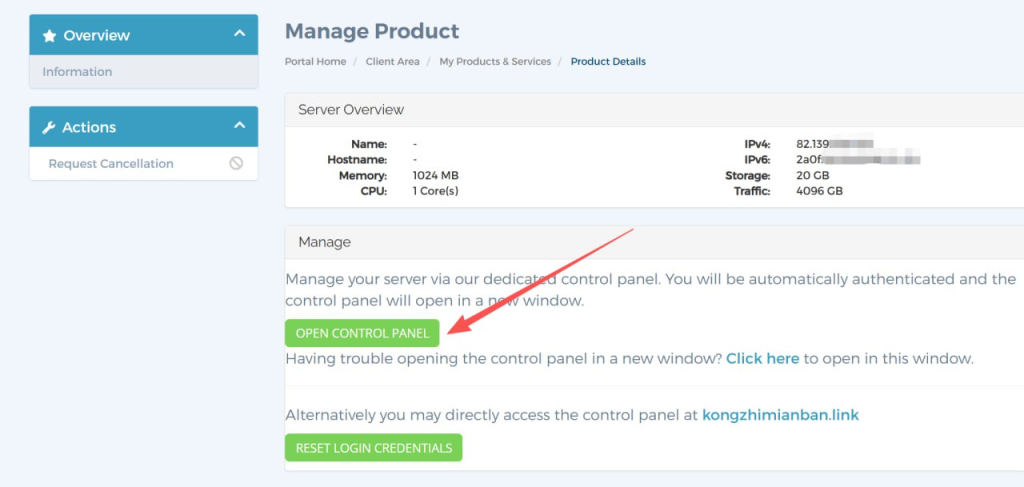
1.购买后,通过网站上的“服务-我的服务”查看已购买的VPS,并点击“OPEN CONTROL PANEL”
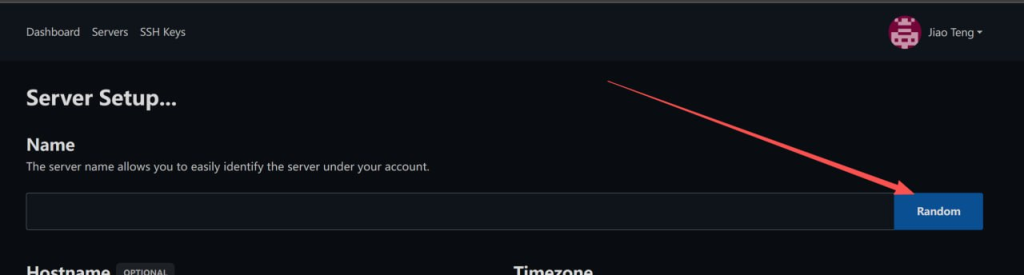
2.点击Random,随机生成一个主机名(不建议自定义)
3.Hostname(主机名)可以不设置(建议不设置),TimeZone(时区)可根据自己的实际情况选择(建议选择UTC+8:00 Asia/Shanghai),也可以不动。

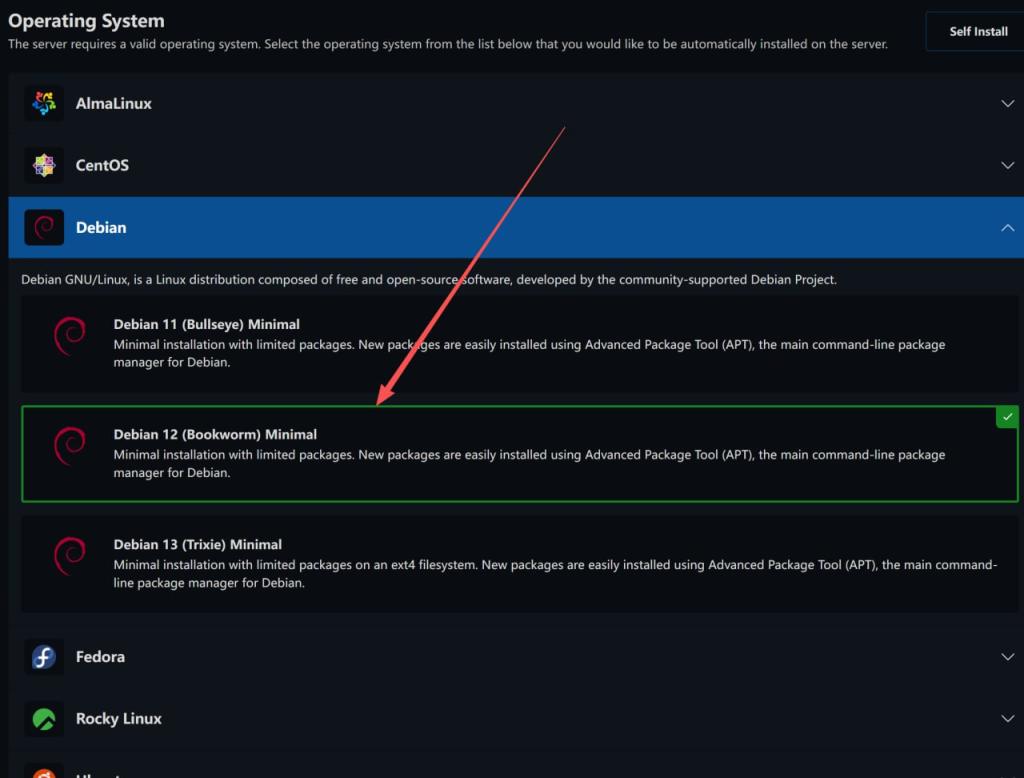
4.在下方选择一个系统镜像,比如Debian/Debian12
5.Swap Space(交换空间)可根据实际情况选择,建议选择1G(这会占用可用硬盘的空间),如果自己会配置SWAP或者没有自己要配置的SWAP容量,可以先选择None,随后做好系统之后自行配置。

6.SSH KEY这一列,如果您不知道SSH KEY如何连接,我们不建议您进行配置(忽略此行);如果您配置了SSH KEY,配置后会自动弹出一个下载项,此为通过SSH KEY登录的公钥,请您妥善保存,否则将无法通过SSH KEY进行SSH连接。
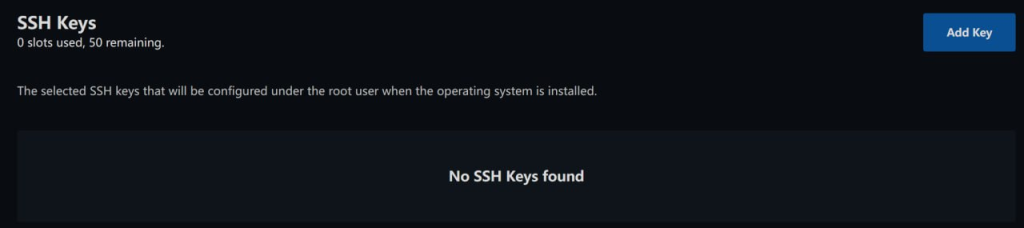
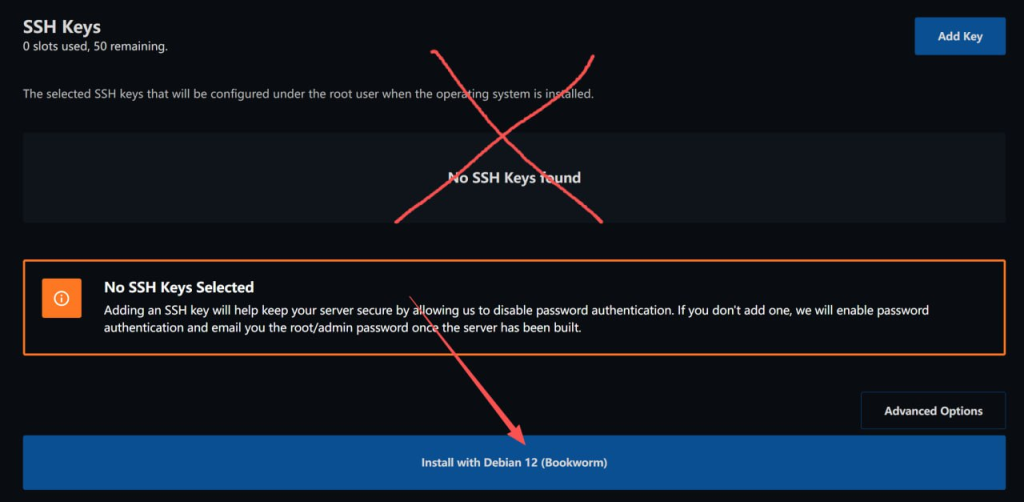
7.如果您希望通过root用户名和密码登录,请忽略SSH KEY这一行,直接点击下方的”Install ******(此为您第四步选择的Linux发行版的名称)。
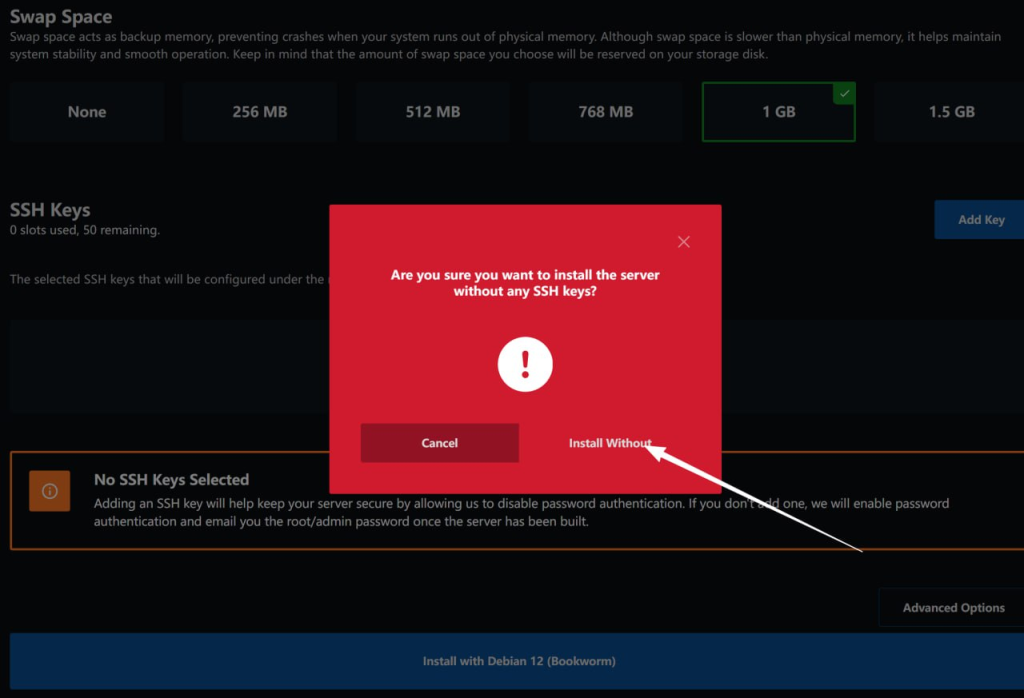
8.点选之后,会弹出一个提示框,选择“Install Without”即可,随后将开始进行系统安装。
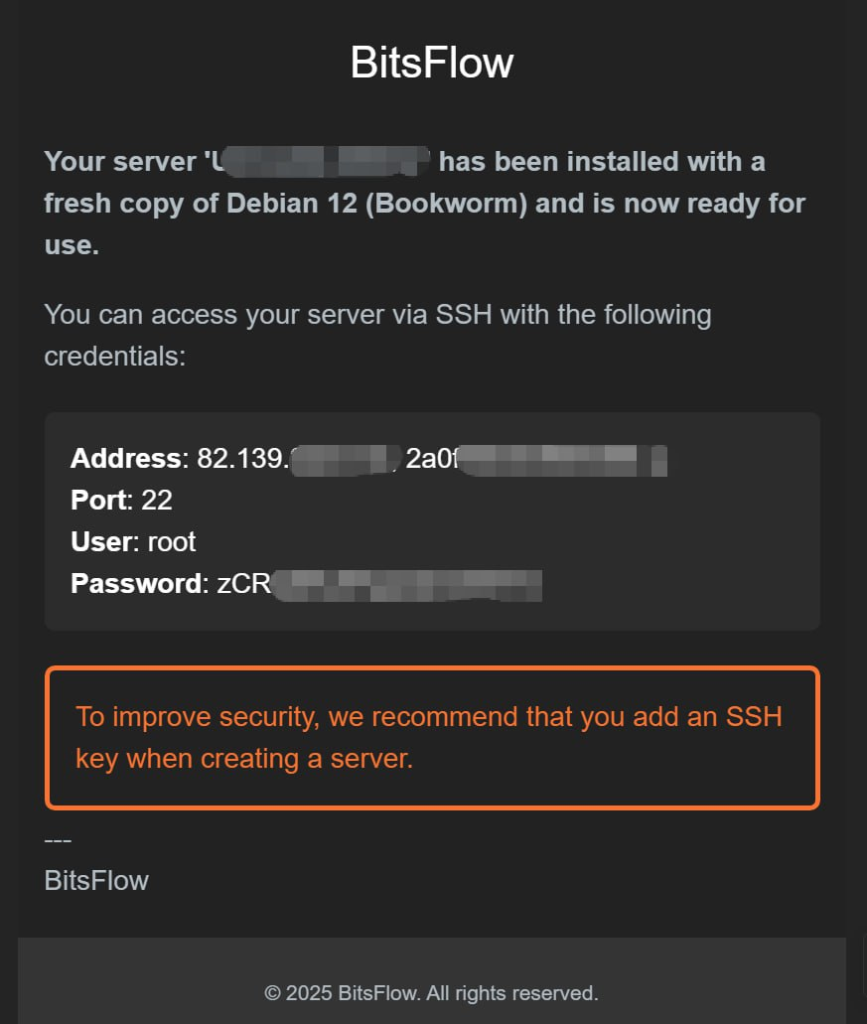
9.稍等片刻后,您会收到一封包含IP地址/SSH端口/root密码的邮件,按照此邮件提供的信息进行SSH即可。
通过以上步骤,相信大家已经能够顺利完成BitsFlowCloud VPS的系统安装与SSH连接。对于新手而言,首次配置可能会稍显复杂,但只要按照官方教程一步步操作,就能轻松登录服务器、开始部署自己的项目。如果在连接过程中遇到问题,也可以联系BitsFlowCloud官方支持或在【国外VPS测评】油管或哔站频道下留言,BitsFlowCloud会尽力帮大家解决。祝各位使用顺利,畅享高速稳定的VPS体验!
注:以上内容,官方已同步在其官网,查看入口 VPS Installation Guide。