大多数AI助手都会把数据存储在官方服务器上,并且按消息收费,而且当你关闭浏览器后就会离线。OpenClaw 的工作方式完全不同 —— 它运行在你自己的VPS上,可以连接 Telegram、WhatsApp、Slack、Discord 等平台,并且可以 24小时在线运行。
现在,AvaHost 提供了 Ubuntu 22.04 一键模板安装 OpenClaw,几分钟即可完成部署。
本文将详细介绍完整安装步骤。
一、什么是 OpenClaw?
OpenClaw 是一个开源的、自托管 AI 助手。
你可以把它连接到:
- Claude(Anthropic)
- ChatGPT(OpenAI)
- Ollama 本地模型
然后让它在各种聊天平台中作为你的私人助手运行。
支持的平台
- Telegram
- Slack
- Discord
- 10+聊天平台
支持的功能
- Google Workspace(Gmail / Drive / Calendar)
- 浏览网页
- 文件管理
- 执行终端命令
- 调用 API
- 多模型切换
二、为什么要自托管 AI
使用 OpenClaw + VPS 的优势:
- ✔ 所有对话数据都保存在你的服务器
- ✔ 不按消息收费,只需VPS费用
- ✔ 24/7在线运行
- ✔ 可自由选择 AI 模型
- ✔ 可接入多个聊天平台
非常适合:
- 跨境卖家
- 自动客服
- AI机器人
- 私人助手
- 开发者
三、准备条件
在开始之前,你需要准备:
- AvaHost账号
- 一个VPS(建议 2GB RAM以上)
- OpenAI API Key 或 Anthropic API Key
四、登录 AvaHost 控制面板
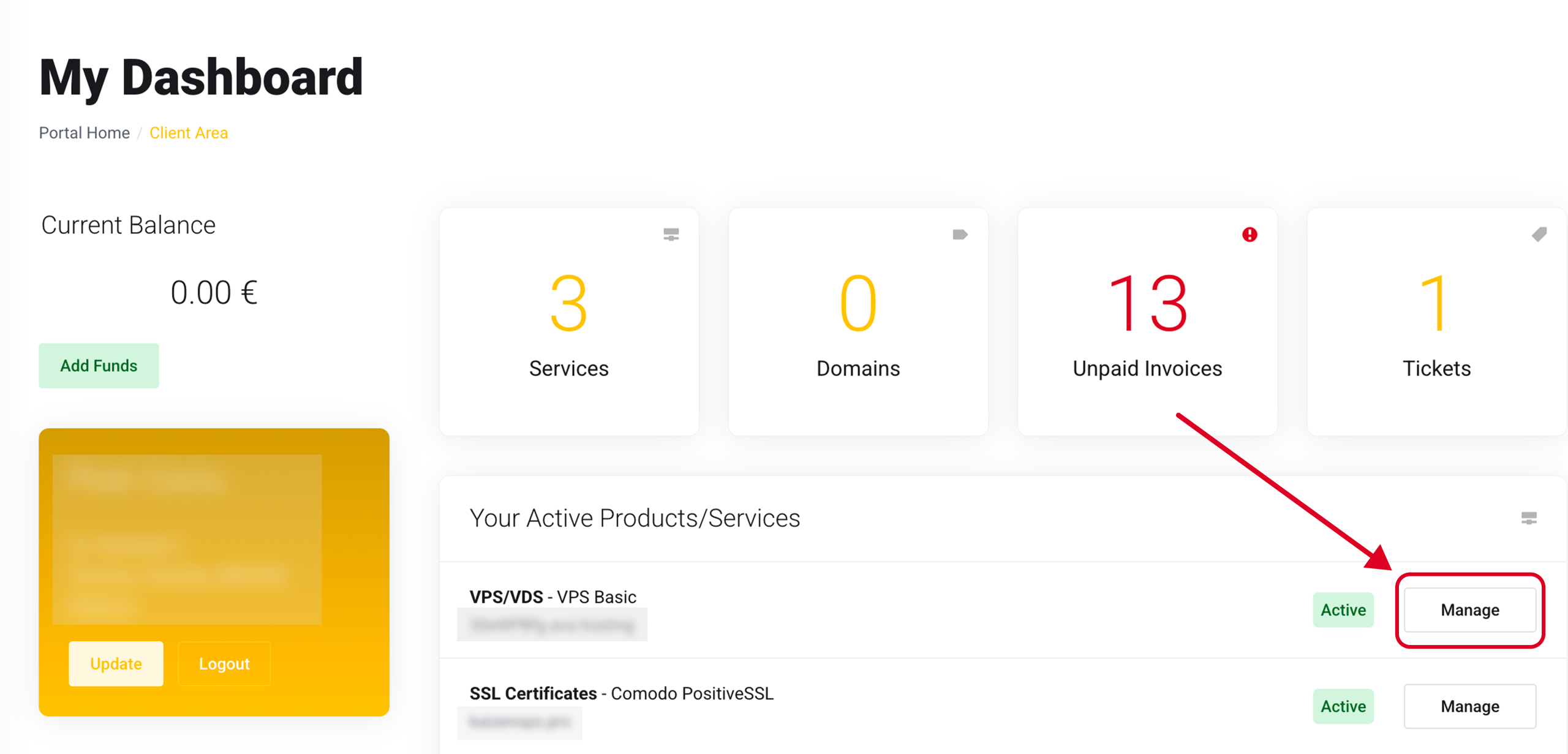
进入:
https://ava.hosting
登录后进入:
My Dashboard
在页面中找到:
Your Active Products / Services
点击你的 VPS → Manage
五、打开重装系统(Reinstallation)
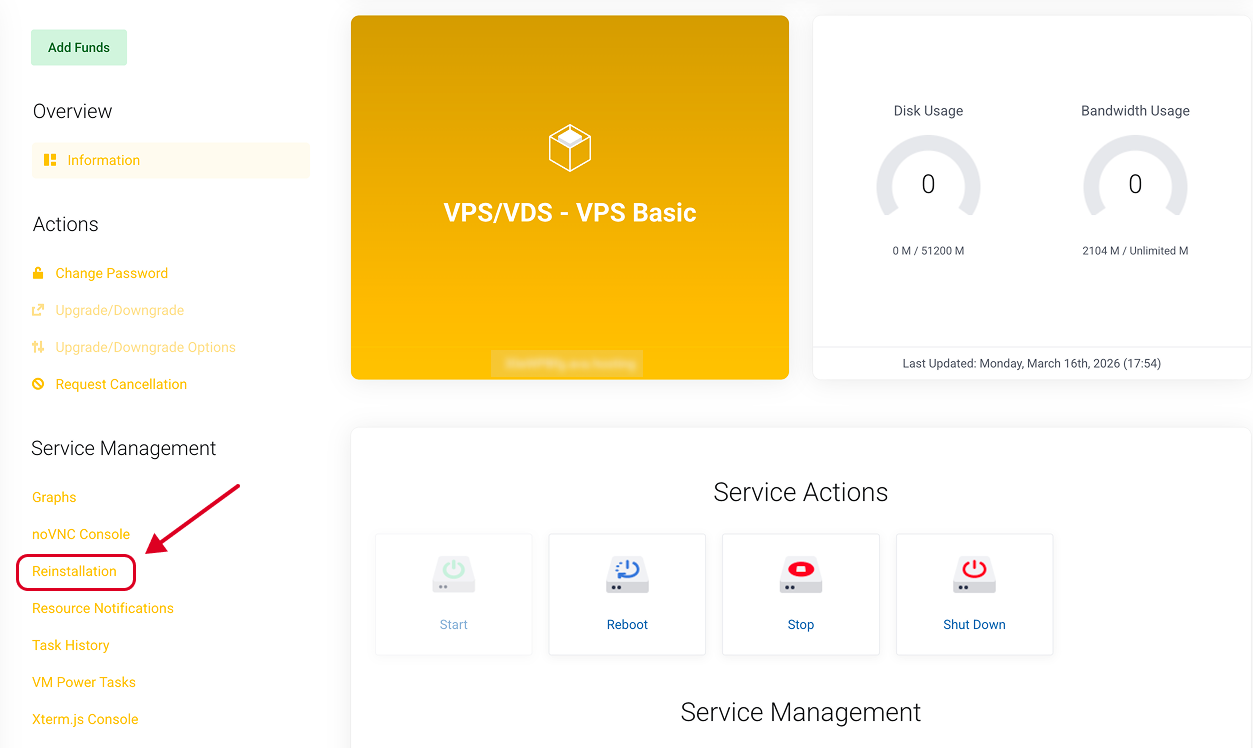
进入 VPS 管理页面后:
左侧菜单:
Service Management
→ 点击 Reinstallation
⚠ 注意
重装系统会清空VPS所有数据
新VPS可以直接操作
六、选择 OpenClaw 模板
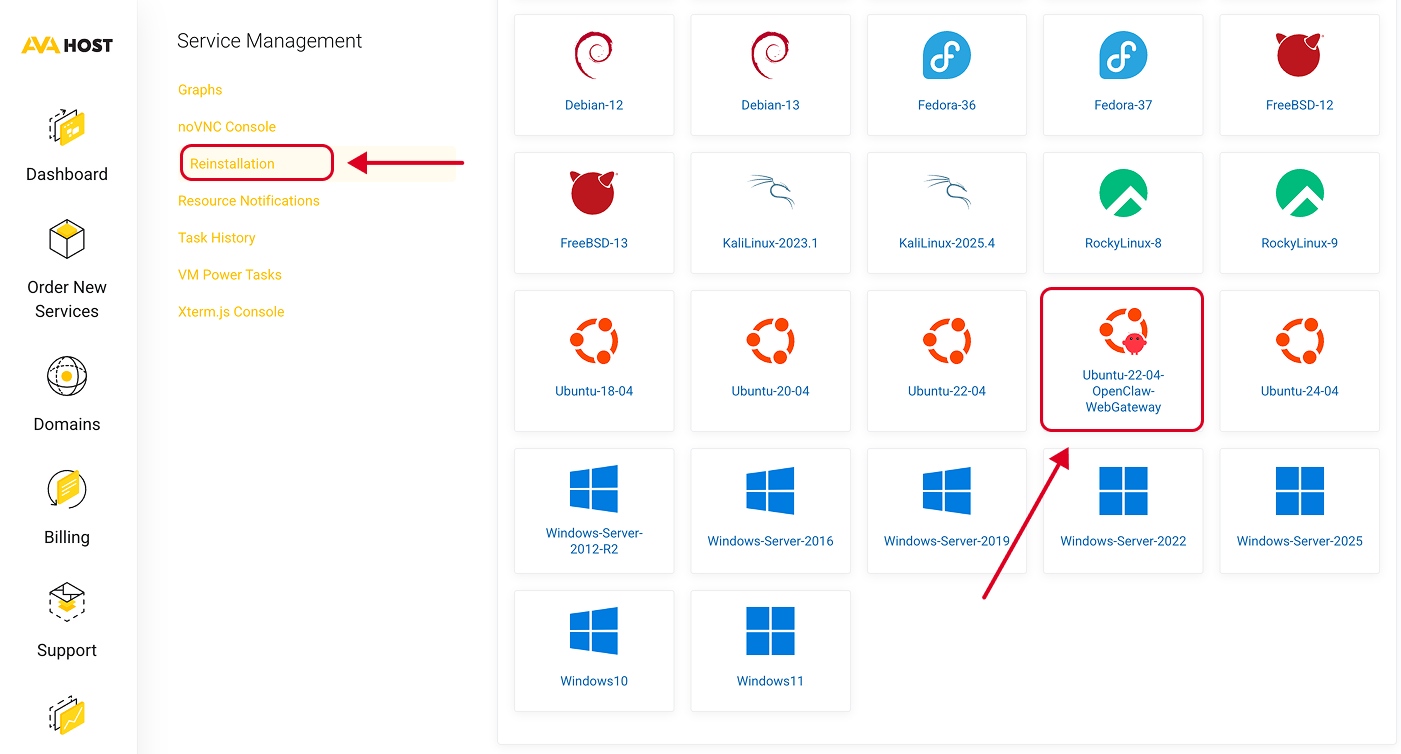
在系统列表中找到:
Ubuntu-22-04-OpenClaw-WebGateway
点击安装
该模板包含:
- Ubuntu 22.04 LTS
- OpenClaw 最新版
- Docker
- Docker Compose
- WebGateway
- 防火墙规则
安装时间:
2–5分钟
七、打开 OpenClaw 初始化页面
安装完成后,在浏览器访问:
http://你的VPSIP:18789
例如
http://123.123.123.123:18789
会看到 OpenClaw 初始化向导。
八、完成初始化向导
按顺序填写:
1. 选择 AI 提供商
- Anthropic(Claude)
- OpenAI(ChatGPT)
2. 输入 API Key
从官网获取:
- OpenAI API Key
- Anthropic API Key
粘贴到页面
3. 创建管理员账号
设置
- Password
4. 连接聊天平台
建议先连接 Telegram
九、连接 Telegram 机器人
打开 Telegram
搜索:
@BotFather
发送
/newbot
按提示创建机器人
获取:
Bot Token
复制 Token
进入 OpenClaw
Integrations
→ Telegram
→ Paste Token
保存
然后在 Telegram 中打开你的机器人即可聊天。
十、部署完成
现在你的 AI 助手已经:
- 运行在 VPS
- 24小时在线
- 支持多平台
- 支持Claude / ChatGPT
- 数据完全私有
你可以继续连接:
- Slack
- Discord
- Gmail
- Google Drive
- Calendar
- Ollama
打造自己的 AI 自动化系统。
十一、适合人群
- VPS用户
- 跨境电商
- 自动客服
- AI开发者
- 自媒体
- 自动化工作流
- 私人AI助手
十二、推荐配置
最低配置
- 2GB RAM
- 1 CPU
- 20GB SSD
推荐配置
- 4GB RAM
- 2 CPU
- 40GB SSD
如果使用本地模型建议:
- 8GB RAM+
十三、总结
OpenClaw 是目前最强的自托管AI助手之一。
搭配 VPS 可以实现:
- 私有AI
- 24/7在线
- 多平台机器人
- 自动化办公
- 无消息收费
如果你经常使用 AI,非常值得部署。