11000人交流群欢迎你加入:https://telegram.me/gwvpsceping

RackNerd作为一款备受好评的国外便宜VPS,许多新手朋友在购买时可能会遇到一些问题。别担心,本教程将为你详细分解整个购买过程,从零开始,让你轻松拥有第一台属于自己的VPS。
第一步:访问RackNerd官网
首先,你需要访问RackNerd的官方网站。由于是国外网站,如果访问速度较慢,请耐心等待。
第二步:选择合适的VPS方案
进入官网后,点击导航栏的“VPS”或直接在首页找到促销方案。RackNerd经常推出不同的特价套餐。
小贴士:
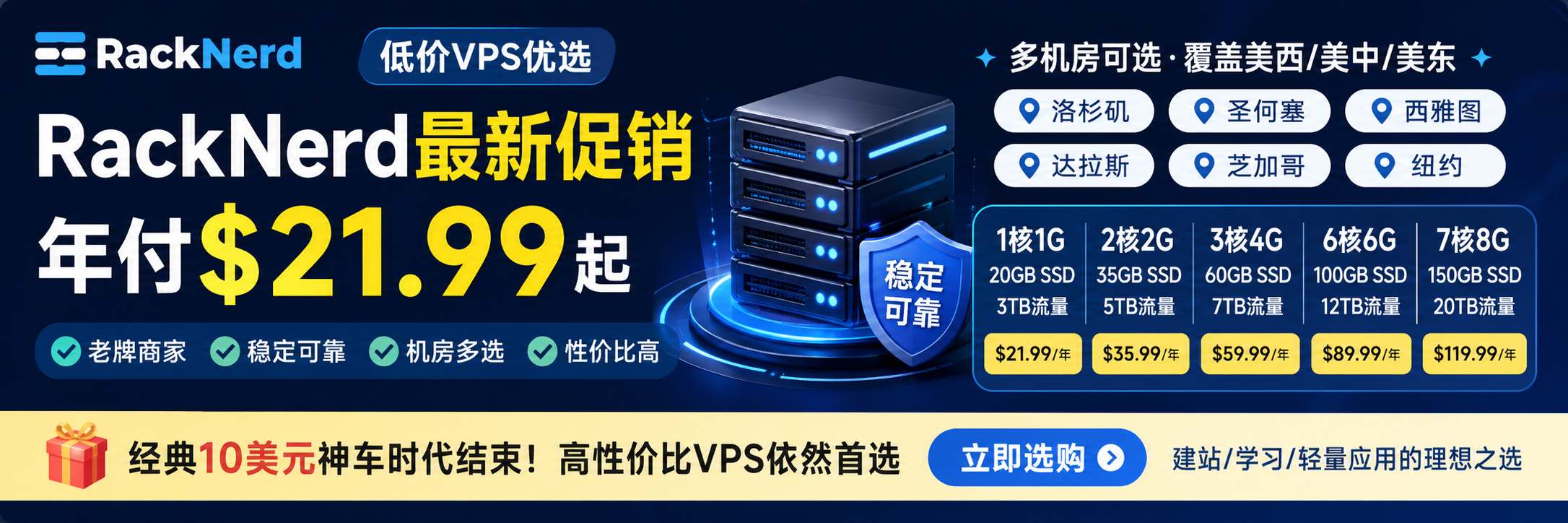
- 内存(Memory): 1GB通常够用,适合搭建博客或简单网站。
- 硬盘(SSD): 20GB-30GB对个人使用足够。
- 流量(Bandwidth): 建议选择月流量1TB以上的方案。
- 机房位置: 如果你的目标用户在国内,推荐选择洛杉矶(Los Angeles)或圣何塞(San Jose)机房,网络延迟相对较低。
第三步:填写订单信息
- 操作系统: 推荐选择CentOS 7、Ubuntu 20.04 LTS 或 Debian 10等主流系统。
- 其他配置: 根据你的需求选择是否添加更多IP地址。
第四步:注册新账号并付款
- 填写个人信息: 依次填写你的姓名、电子邮箱、地址等。
- 选择支付方式: RackNerd支持多种支付方式,包括PayPal、信用卡,以及对中国用户友好的支付宝(Alipay)。
- 输入优惠码: 在付款前,别忘了在“Apply Promo Code”或类似的地方输入优惠码。 最新的优惠码可以在这里找到。不过优惠码商家很长时间没用过了,一般都是直接特价套餐。
第五步:登录控制面板并管理VPS
付款成功后,你会收到一封包含VPS登录信息的邮件。点击邮件中的链接,或直接登录RackNerd后台,你就可以管理你的VPS了。
重要功能:一键更换IP
- 路径: 登录RackNerd后台 > 服务列表 > 点击你的VPS > 左侧找到“Change IP”
- 注意: 购买后3天内可以免费更换一次。
至此,你已成功购买并拥有了一台属于自己的RackNerd VPS。